
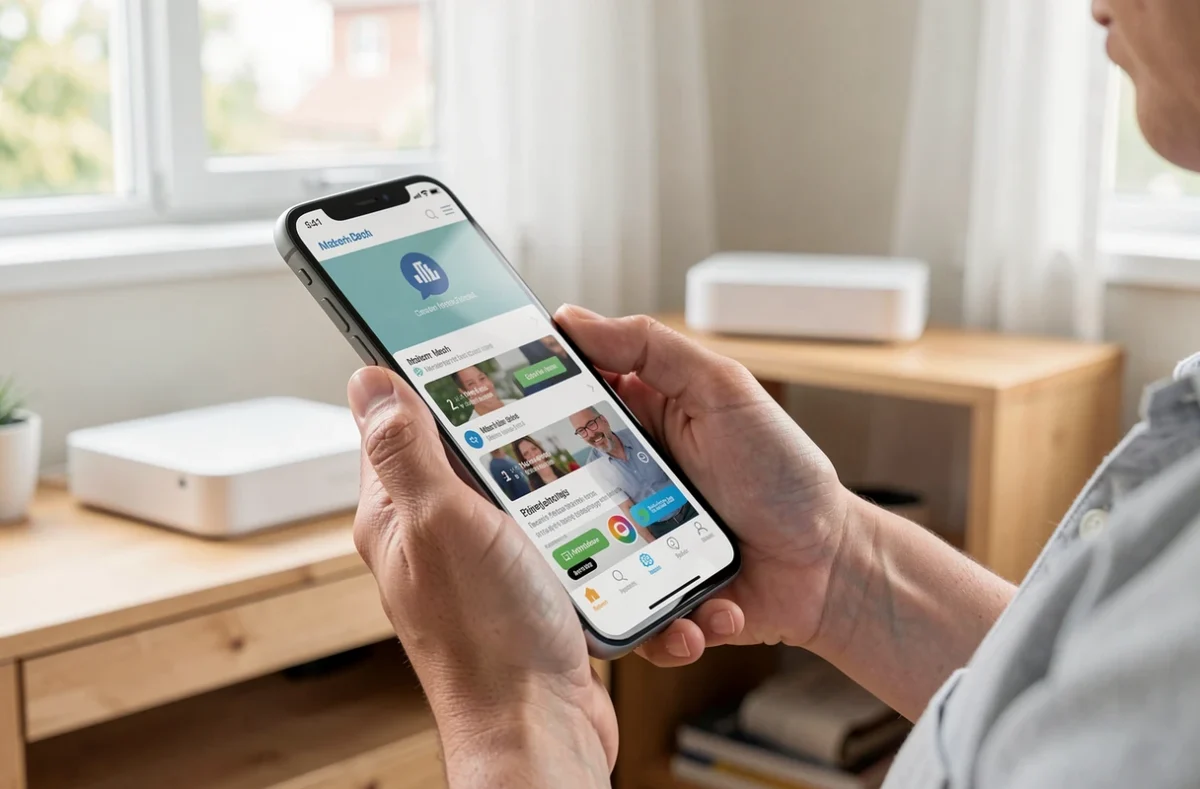
L’erreur d’authentification de l’application Freebox Compagnon signifie que la Freebox ne reconnaît plus l’accès enregistré par l’application sur votre téléphone. Cela arrive après une mise à jour, un changement de box ou une réinitialisation.
Dans la plupart des cas, la solution consiste à supprimer l’ancien accès de l’application dans Freebox OS, puis à refaire l’association depuis le mobile. Les étapes sont détaillées ci-dessous, de la plus simple à la plus radicale.
Ce que signifie l’erreur d’authentification de l’application
Lors de la première connexion, l’application demande à la Freebox un accès et reçoit en retour un jeton. Cette association se valide une fois, directement sur le Freebox Server. Ensuite, l’application présente ce jeton à chaque ouverture.
Le message « Erreur d’authentification de l’application » apparaît quand la box refuse ce jeton. Il ne faut pas le confondre avec l’affichage d’une box bloquée à l’étape d’authentification du réseau, qui concerne la connexion à Internet et non l’application.
L’application et le réseau Free sont deux authentifications distinctes, et seule la première est en cause ici. Sur les magasins d’applications, Freebox Compagnon figure désormais sous le nom « Freebox ».
Les causes fréquentes de l’erreur sur Freebox Compagnon
Plusieurs situations invalident le jeton de l’application. Les signalements d’utilisateurs sur le suivi de dev.freebox.fr citent surtout les cas suivants :
- une mise à jour de Freebox OS ou de l’application, parfois combinée à un nom de domaine personnalisé pour l’accès sécurisé ;
- une box remplacée ou réinitialisée, alors que l’application garde la trace de l’ancien Freebox Server ;
- un accès révoqué, ou des nouvelles associations désactivées dans les réglages de la box.
Aucune documentation officielle consultée ne décrit l’erreur affichée sous la forme « erreur 20, authentification échouée ». Elle se traite donc comme le message ci-dessus : on repart d’un accès propre. Un message d’erreur est un code lisible par la machine avant d’être une explication, comme le montre la lecture d’un code d’erreur HTTP.
Révoquer l’ancien accès dans Freebox OS
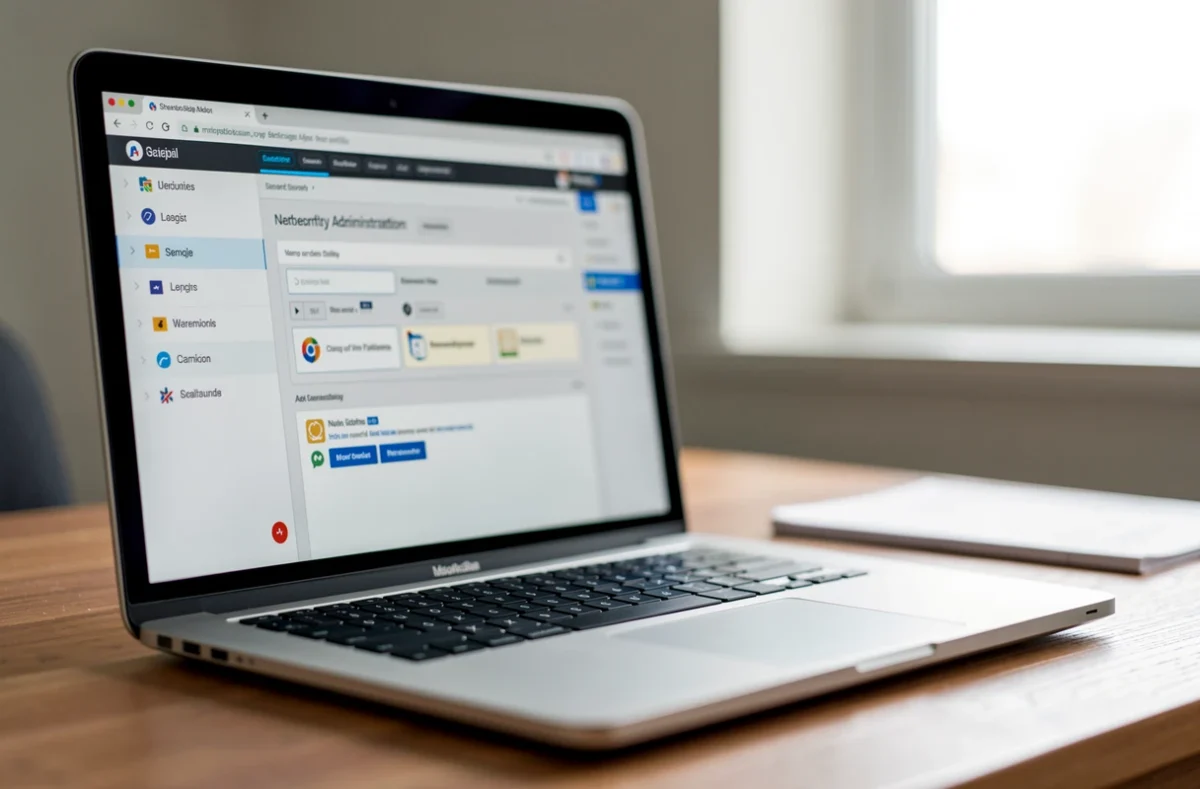
Commencez par supprimer la Freebox de la liste de l’application, puis ouvrez Freebox OS depuis un ordinateur connecté à la box. Si vous ne savez pas comment y entrer, le guide sur l’accès à l’interface Freebox OS détaille l’adresse mafreebox.freebox.fr et la connexion.
Dans les paramètres de la Freebox, ouvrez la gestion des accès. Elle sépare les accès des applications et les sessions ouvertes. Révoquez l’accès de l’application Freebox Compagnon, puis supprimez les sessions anciennes en conservant celle que vous utilisez pour Freebox OS.
Si cette page affiche elle-même une erreur, le problème vient de la box et non du téléphone : l’assistance Free reste alors le seul recours.
Réappairer l’application Freebox Compagnon
Une fois l’ancien accès supprimé, connectez le téléphone au Wi-Fi de la box. L’association se fait en effet depuis le réseau local, pas depuis la 4G ou la 5G.
Lancez l’application et ajoutez la Freebox. La box demande alors une validation sur le Freebox Server lui-même, via son écran ou ses touches selon le modèle. Sans cette validation physique, l’association échoue, quelle que soit la qualité du Wi-Fi.
Si l’application vous demande un mot de passe administrateur et que vous l’avez oublié, il se réinitialise depuis la box, selon la procédure de l’assistance Free.
Avant de réappairer, vérifiez aussi que le téléphone et la box sont sur le même réseau local et que l’application est à jour. Un téléphone resté sur un autre réseau Wi-Fi, ou relié à un VPN, fait échouer l’association même quand tous les réglages de la box sont corrects.
Autoriser les nouvelles associations et vérifier les droits
Dans la gestion des accès de Freebox OS, une case permet d’autoriser les nouvelles associations. Si elle est décochée, la box refuse toute demande d’une application, y compris la vôtre. Cochez « Permettre les nouvelles associations » avant de réappairer.
Vérifiez ensuite les droits accordés à l’application. Une application sans les droits nécessaires peut se connecter sans pouvoir agir sur la box, ce qui ressemble à une erreur d’authentification. Pour l’accès hors du domicile, l’accès à distance doit aussi être activé sur la box.
Si l’erreur persiste
Quand l’accès a été révoqué et l’association autorisée sans résultat, le problème se situe le plus souvent dans l’application elle-même ou dans l’ancien lien conservé avec la box.
Désinstallez l’application, puis réinstallez-la depuis le magasin d’applications. Une application restée liée à l’ancien Freebox Server après un changement de box se règle souvent ainsi. Si l’application se fige pendant la manipulation, la fermeture forcée d’une application figée la relance proprement.
Redémarrez ensuite le Freebox Server et refaites l’association. Depuis janvier 2026, Free a par ailleurs intégré l’application Freebox Connect à l’application Free, avec une connexion par identifiants d’abonné : si votre téléphone a basculé vers cette application, la procédure d’appairage décrite ici ne s’applique plus de la même façon.
Si rien ne fonctionne, contactez l’assistance Free en précisant le modèle de box et le texte exact du message affiché.