


Un clavier AZERTY français ne contient aucune touche dédiée aux voyelles accentuées espagnoles (á, é, í, ó, ú), au ñ ou aux signes de ponctuation inversés (¿, ¡). Sur un PC de bureau, trois approches permettent de les saisir au quotidien sans modifier la langue d’affichage de Windows ni provoquer de conflit avec les raccourcis habituels.
Disposition clavier et langue d’affichage : deux réglages distincts sous Windows 11
La plupart des guides mélangent langue du système et disposition clavier. Sous Windows 11, ces deux paramètres sont séparés. Il est possible d’ajouter un clavier espagnol sans changer la langue d’affichage de l’interface.
Le chemin est le suivant : Paramètres, puis Heure et langue, puis Langue et région. En cliquant sur les trois points à droite du français, on accède aux options linguistiques. On y ajoute un clavier (par exemple « Espagnol – Espagne » ou « Espagnol – Amérique latine ») en conservant le français comme langue d’affichage.
Une fois cette disposition ajoutée, la bascule entre AZERTY et clavier espagnol se fait avec Windows + Espace. L’icône de langue apparaît dans la barre des tâches, ce qui confirme visuellement quelle disposition est active.
Le piège : sur un clavier espagnol QWERTY, la position physique des touches ne correspond plus aux légendes imprimées sur un clavier AZERTY français. Le A reste en place, mais le Q, le W, le Z et plusieurs signes de ponctuation changent de position. Pour un usage occasionnel (quelques mots accentués dans un texte français), cette méthode oblige à basculer sans cesse entre deux dispositions, ce qui génère des erreurs de frappe.

Quick Accent de PowerToys : saisir les accents espagnols sans changer de disposition
PowerToys est un ensemble d’utilitaires gratuits publiés par Microsoft pour Windows. L’un d’eux, Quick Accent, résout le problème de la saisie des caractères accentués sans imposer de changement de disposition clavier.
Principe de fonctionnement
Quick Accent intercepte une pression prolongée sur une lettre (par exemple « a ») et affiche une barre de sélection contenant toutes les variantes accentuées de cette lettre : à, á, â, ã, ä, å, etc. Une pression sur la flèche directionnelle ou la barre d’espace sélectionne le caractère voulu, qui s’insère directement dans le texte.
Le point technique à retenir : Quick Accent n’interfère pas avec les raccourcis Ctrl, Alt, AltGr ni la touche Windows. Les combinaisons habituelles (Ctrl+C, Ctrl+V, Alt+F4, AltGr+@) continuent de fonctionner normalement. C’est la différence avec l’ajout d’une disposition clavier espagnole, qui peut provoquer des conflits sur certains raccourcis applicatifs.
Installation et activation sur un PC de bureau
PowerToys s’installe depuis le Microsoft Store ou depuis la page GitHub du projet. Une fois lancé, l’utilitaire tourne en arrière-plan. Dans le panneau de configuration de PowerToys, la section Quick Accent permet de choisir le mode d’activation :
- Pression prolongée sur la touche de la lettre (mode le plus intuitif sur un poste fixe avec clavier USB standard)
- Activation par une touche modificatrice combinée à la lettre, pour ceux qui préfèrent un déclenchement explicite
- Filtrage par jeu de caractères : on peut limiter l’affichage aux seuls caractères espagnols, ce qui accélère la sélection
La version 0.101 de PowerToys, publiée en août 2026, a amélioré la fiabilité de Quick Accent, notamment la prise en charge de l’accessibilité et du DPI. Sur un écran haute résolution, la barre de sélection s’affiche désormais correctement sans décalage.
Codes Alt sur pavé numérique : la méthode de secours sur tout PC
Sur un PC de bureau équipé d’un pavé numérique, la combinaison Alt + code numérique reste fonctionnelle quel que soit le logiciel. Elle ne nécessite aucune installation. Il suffit de maintenir la touche Alt enfoncée, de taper le code sur le pavé numérique (pas la rangée du haut), puis de relâcher Alt.
Voici les codes des caractères espagnols les plus utilisés :
| Caractère | Code Alt |
| á | Alt + 160 |
| é | Alt + 130 |
| í | Alt + 161 |
| ó | Alt + 162 |
| ú | Alt + 163 |
| ñ | Alt + 164 |
| Ñ | Alt + 165 |
| ¿ | Alt + 168 |
| ¡ | Alt + 173 |
| ü | Alt + 129 |
Cette méthode fonctionne dans la quasi-totalité des applications Windows (traitement de texte, navigateur, messagerie). Elle présente deux limites : les codes sont difficiles à mémoriser, et un clavier sans pavé numérique rend la saisie impossible. Sur un clavier compact ou un portable, il faut activer le verrouillage numérique (Verr Num) et utiliser les touches alternatives, ce qui reste peu pratique.
Quelle méthode choisir pour un accent espagnol fiable au quotidien
Le choix dépend de la fréquence de saisie et de la configuration du poste.
- Pour un usage quotidien intensif (rédaction de courriels, traduction, cours), Quick Accent via PowerToys offre le meilleur compromis : pas de changement de disposition, pas de code à retenir, pas de conflit clavier
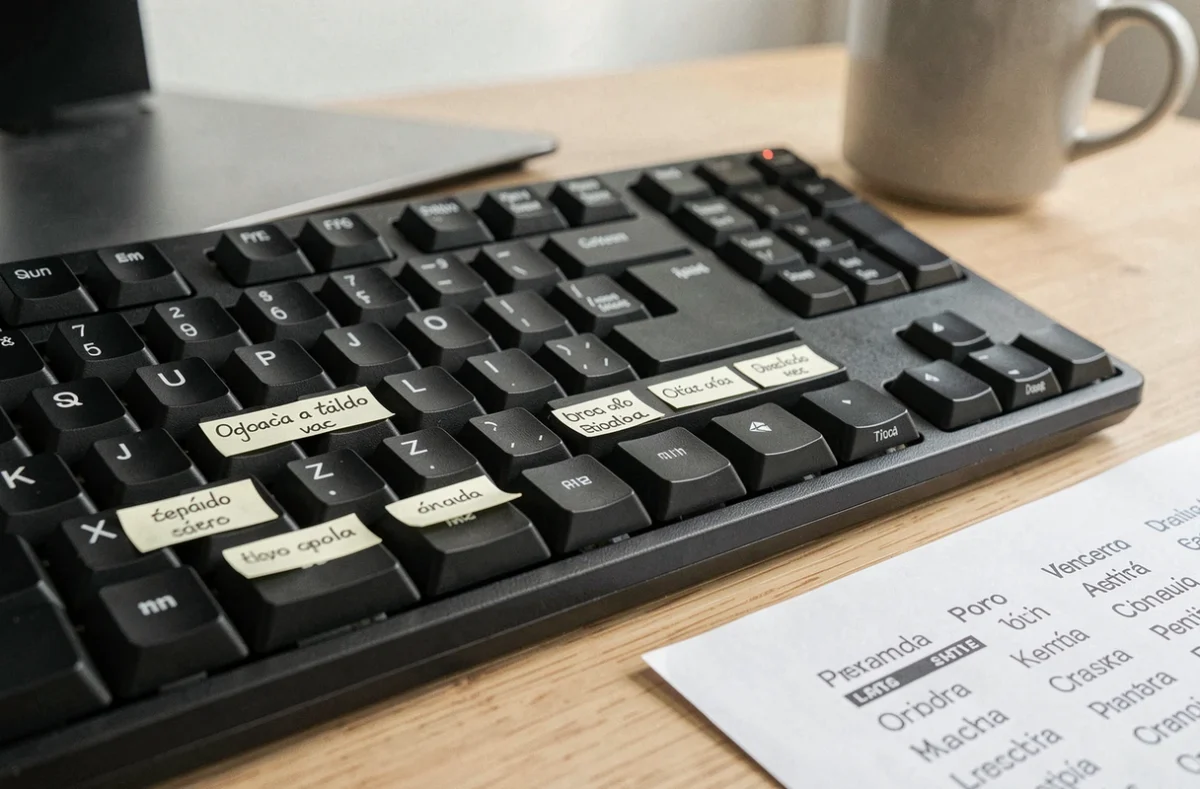
- Pour un usage ponctuel (un mot espagnol de temps en temps), les codes Alt suffisent, à condition de garder un aide-mémoire à portée de main
- Pour un poste partagé où l’installation de logiciels est restreinte, l’ajout d’une disposition clavier espagnole dans les paramètres Windows reste la seule option native
Sur un PC de bureau avec un clavier AZERTY standard et un pavé numérique, la combinaison la plus durable consiste à installer PowerToys pour le confort quotidien et à connaître quelques codes Alt en secours. Le fait que Quick Accent n’altère ni la disposition ni les raccourcis système supprime la source principale de bugs rencontrés avec les autres méthodes.