


Une tablette qui imprimait sans problème hier refuse soudainement de trouver l’imprimante wifi. Le document reste bloqué dans la file d’attente, l’imprimante n’apparaît plus dans la liste des périphériques disponibles. Cette perte de connexion entre tablette et imprimante en wifi survient le plus souvent après un redémarrage de la box, une mise à jour système ou un simple changement de réseau, et la reconnexion prend rarement plus de quelques minutes quand on sait où chercher.
Pourquoi la connexion wifi entre tablette et imprimante se coupe
Avant de toucher aux réglages, identifier la cause évite de perdre du temps sur une mauvaise piste. La majorité des déconnexions relèvent de trois scénarios précis.
Le premier, et le plus fréquent : la box internet a redémarré (coupure de courant, mise à jour du firmware par le FAI, redémarrage manuel). Au redémarrage, certains routeurs attribuent une nouvelle adresse IP à l’imprimante. La tablette cherche alors l’appareil à l’ancienne adresse, sans le trouver.
Le deuxième scénario concerne un changement de réseau wifi. Si votre box diffuse deux bandes (2,4 GHz et 5 GHz) avec des noms différents, il suffit que la tablette bascule sur la bande 5 GHz pendant que l’imprimante reste connectée en 2,4 GHz. Les deux appareils sont bien sur la même box, mais pas sur le même réseau wifi, ce qui bloque toute communication.
Troisième cas : une mise à jour d’Android ou d’iPadOS modifie la gestion des connexions réseau. Depuis 2023-2024, les deux systèmes gèrent mieux le changement de wifi et conservent les mots de passe des réseaux connus. En revanche, certaines mises à jour réinitialisent les autorisations réseau des applications d’impression (Epson iPrint, HP Smart, Brother Mobile Connect), ce qui coupe le lien avec l’imprimante.
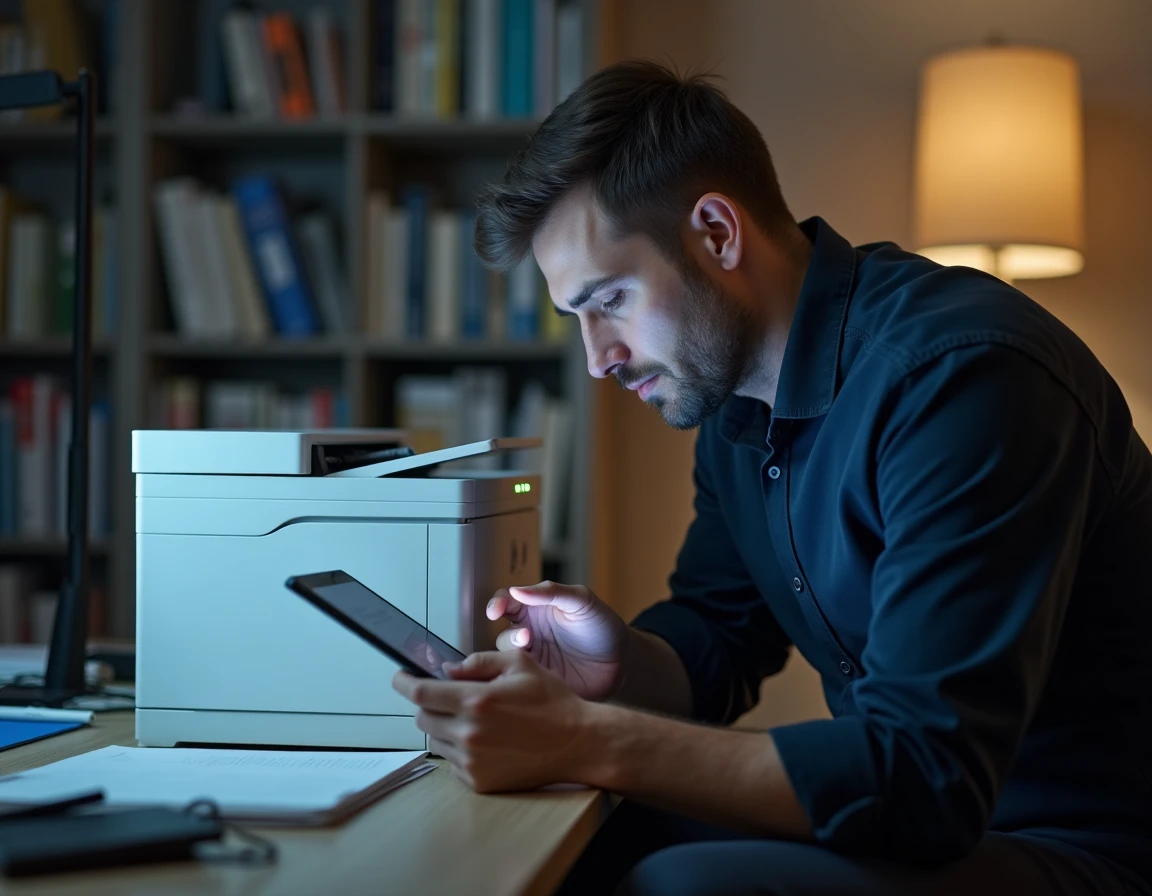
Vérifier que tablette et imprimante partagent le même réseau wifi
C’est le diagnostic le plus rapide et celui qui résout la majorité des cas. Ouvrez les réglages wifi de votre tablette et notez le nom exact du réseau (SSID) auquel elle est connectée.
Sur l’imprimante, accédez au menu réseau ou imprimez un rapport de configuration réseau (souvent accessible via un appui long sur le bouton wifi ou via le panneau de commande). Comparez les deux SSID.
- Si les noms diffèrent, reconnectez l’imprimante au même réseau que la tablette, en retapant le mot de passe wifi si nécessaire
- Si votre box affiche un réseau unifié (même nom pour 2,4 GHz et 5 GHz), forcez l’imprimante à se connecter en 2,4 GHz, car la plupart des imprimantes wifi ne supportent pas le 5 GHz
- Si le SSID est identique sur les deux appareils mais que la connexion échoue, passez à l’étape suivante : le redémarrage ciblé
Sur iPadOS 16.1 et versions ultérieures, vous pouvez afficher le mot de passe wifi en clair directement dans les Réglages, via Face ID ou Touch ID, puis le copier-coller dans l’interface de l’imprimante si celle-ci a perdu le réseau. Sous iPadOS 18, l’app Mots de passe intègre une section dédiée au wifi qui simplifie encore cette opération.
Reconnecter tablette et imprimante wifi : la séquence qui fonctionne
L’ordre dans lequel vous redémarrez les appareils compte. Un redémarrage anarchique (tout éteindre en même temps, tout rallumer d’un coup) prolonge le problème au lieu de le résoudre.
Redémarrage séquentiel de la box, l’imprimante et la tablette
Éteignez d’abord la box internet et attendez une trentaine de secondes. Rallumez-la et attendez que tous les voyants réseau soient stables avant de toucher aux autres appareils. Ce délai permet au routeur d’attribuer correctement les adresses IP.
Allumez ensuite l’imprimante. Laissez-la se connecter au réseau (le voyant wifi doit passer de clignotant à fixe). Rallumez enfin la tablette ou réactivez simplement son wifi.
Cette séquence (box, puis imprimante, puis tablette) garantit que chaque appareil obtient une adresse IP dans le bon ordre et que l’imprimante est déjà visible sur le réseau quand la tablette la cherche.
Utiliser le bouton WPS pour reconnecter sans retaper le mot de passe
Le bouton WPS de la box permet de connecter l’imprimante au wifi sans saisir manuellement le mot de passe. Cette méthode reste sous-exploitée alors qu’elle règle la plupart des reconnexions en moins d’une minute.
Appuyez sur le bouton WPS de votre box (souvent à l’arrière ou sur le côté). Dans les deux minutes qui suivent, activez la connexion WPS sur l’imprimante (bouton physique ou menu réseau). L’appairage se fait automatiquement.
Les FAI français comme Orange et Sosh proposent désormais des parcours guidés pour connecter une tablette et une imprimante à la box, avec reconnaissance du modèle de tablette et tutoriels adaptés à Android ou iPad. Ces guides intègrent l’usage du bouton WPS, ce qui accélère la procédure.
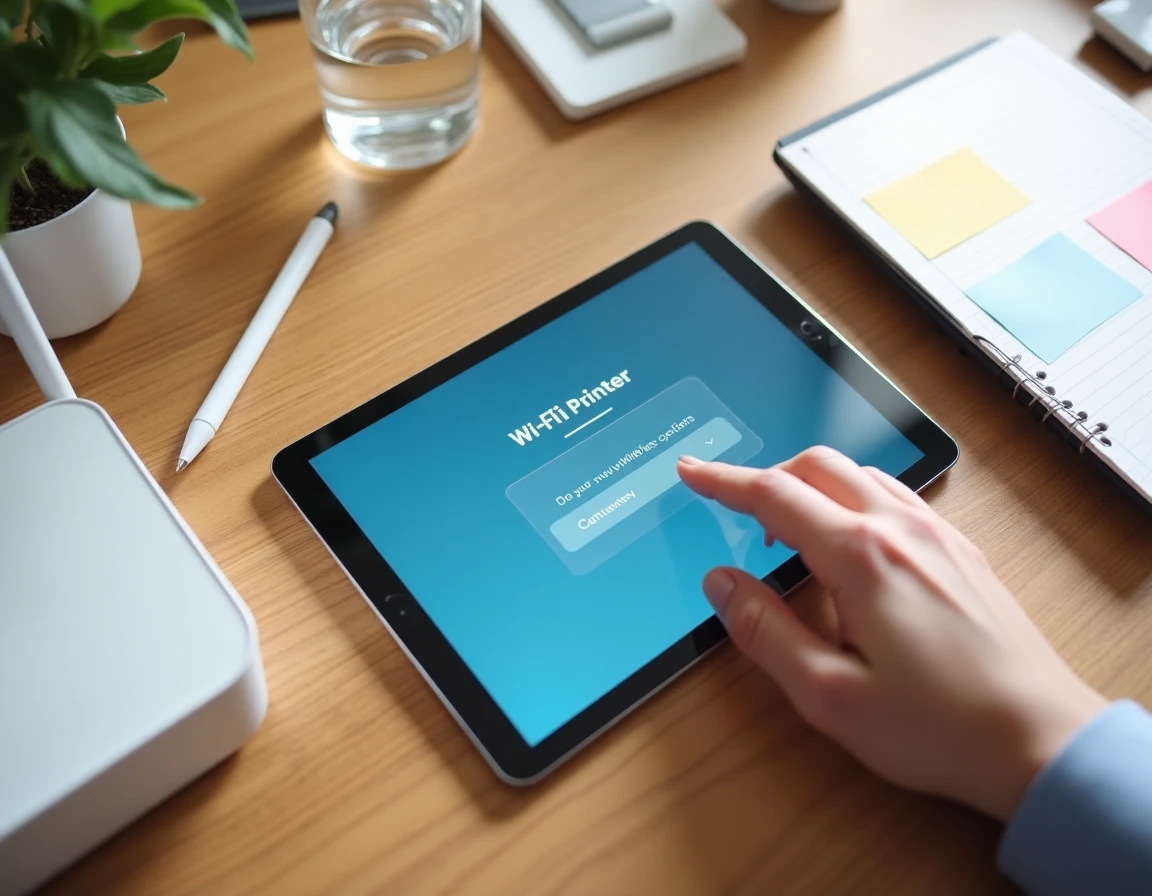
Problème de connexion imprimante wifi persistant : pistes avancées
Si la reconnexion classique échoue, le problème se situe probablement dans la configuration réseau de l’imprimante elle-même.
Première piste : réinitialiser les paramètres réseau de l’imprimante. Cette option (souvent appelée « Restaurer les paramètres réseau par défaut ») efface le réseau wifi mémorisé et force l’imprimante à repartir de zéro. Vous devrez ensuite la reconnecter au wifi comme lors de la première installation.
- Sur les imprimantes HP, maintenez le bouton wifi et le bouton d’annulation enfoncés simultanément pendant quelques secondes
- Sur les modèles Epson, accédez au menu Paramètres puis Paramètres réseau puis Restaurer les paramètres par défaut
- Sur les Brother, le menu Réseau propose une option Réinitialiser le réseau, accessible aussi via l’application Brother Mobile Connect
Deuxième piste : vérifiez que l’application d’impression sur votre tablette est à jour. Une application obsolète perd parfois la capacité de détecter l’imprimante après une mise à jour du système. Supprimez l’application, réinstallez-la, puis relancez la détection.
Dernière vérification : certains routeurs intègrent un filtrage par adresse MAC ou un isolement des clients wifi (parfois appelé « isolation AP »). Si cette option est activée, les appareils connectés au même réseau ne peuvent pas communiquer entre eux. Désactivez cette fonction dans l’interface d’administration de votre box pour permettre à la tablette de voir l’imprimante sur le réseau local.
La perte de connexion entre tablette et imprimante en wifi reste un incident courant, mais rarement grave. Dans la grande majorité des cas, un redémarrage séquentiel et une vérification du réseau suffisent. Si le problème revient régulièrement après chaque redémarrage de la box, attribuer une adresse IP fixe à l’imprimante dans les réglages du routeur élimine définitivement le souci, la tablette retrouvera l’imprimante au même endroit à chaque fois.