

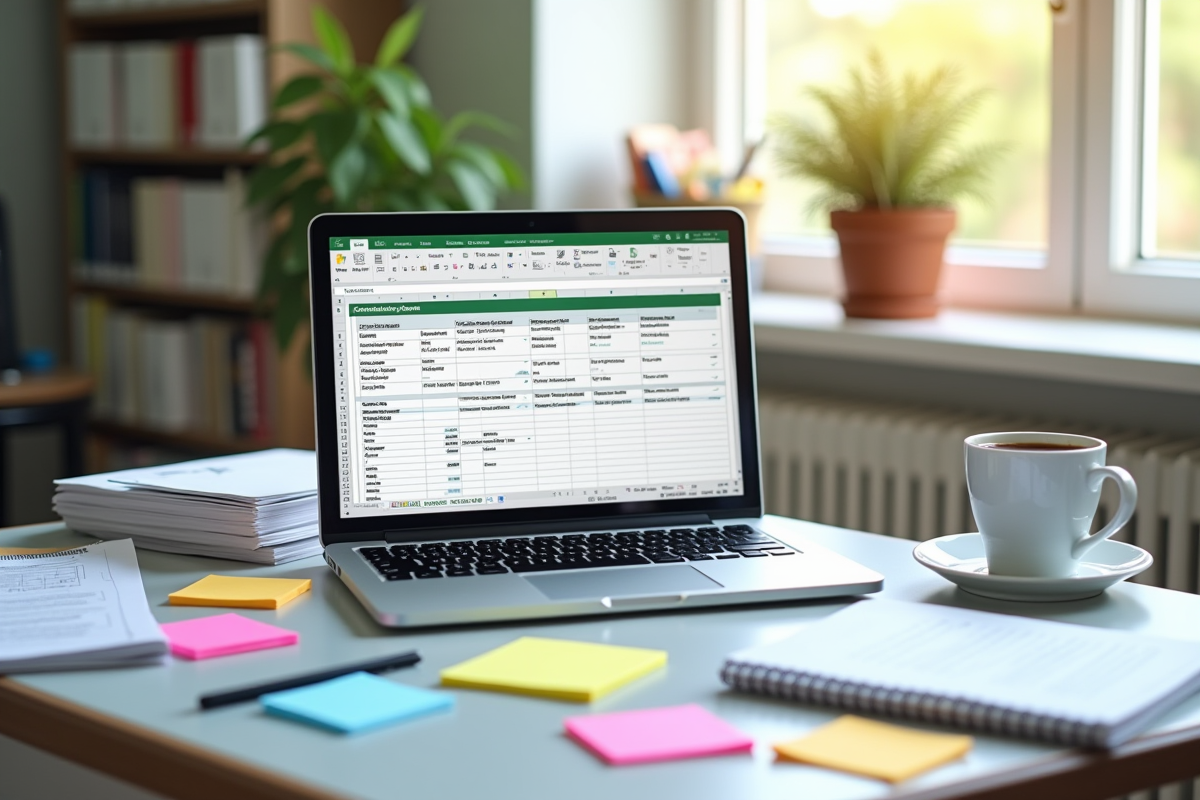
Empiler les rendez-vous, jongler entre les réunions et les échéances… Rapidement, l’organisation du temps vire à l’exercice d’équilibriste. Pourtant, Excel n’est pas qu’un tableur poussiéreux : il devient, avec un brin d’automatisation, le complice discret qui simplifie la gestion du quotidien. Tableaux de bord vivants, priorités lisibles d’un seul coup d’œil, tâches routinières reléguées à la machine : l’agenda s’allège, la vue s’éclaircit.
Les avantages d’un planning automatisé sur Excel
Un planning automatisé sur Excel, c’est plus qu’un simple gain de temps. Grâce aux formules telles que SOMME.SI ou RECHERCHEV, les heures travaillées et les tâches à venir s’actualisent sans effort. L’automatisation réduit drastiquement les ressaisies fastidieuses et limite les oublis qui plombent souvent la productivité.
Visualisation et suivi en un clin d’œil
D’un graphique à l’autre, Excel propose une représentation claire des priorités et des créneaux disponibles. Tableaux croisés dynamiques et graphiques colorés offrent une lecture directe de l’état d’avancement. Suivre la charge de travail devient presque naturel.
- Graphiques dynamiques : lignes, barres ou secteurs pour visualiser les tâches à traiter.
- Tableaux croisés dynamiques : comparer, analyser et réorganiser l’emploi du temps en quelques clics.
Flexibilité et adaptation sur mesure
Ce qui distingue Excel, c’est la capacité à façonner l’outil selon ses propres besoins. Macros et scripts VBA interviennent pour automatiser les routines, de la coloration des cellules à l’envoi de rappels. Chacun ajuste son planning, que ce soit pour des projets d’équipe ou pour organiser ses journées solo.
| Fonctionnalité | Description |
|---|---|
| Macros | Automatiser les tâches récurrentes |
| Formules | Calculs et analyses automatiques |
| Graphiques | Lecture visuelle immédiate |
Excel ne travaille pas seul : il s’interface avec Outlook, Trello ou d’autres plateformes, permettant de synchroniser ses données et de créer un écosystème fluide. Les rendez-vous entrés quelque part apparaissent partout, limitant les doubles emplois et les oublis.
Étapes pour bâtir un planning automatisé sur Excel
Pour transformer une simple feuille blanche en assistant numérique, voici les étapes à poser :
1. Structurer la feuille de calcul
Il s’agit d’abord de poser le cadre : colonnes pour les jours, lignes pour les tâches ou événements. Cette architecture simple facilite la lecture et la saisie quotidienne.
- Colonnes : chaque jour de la semaine occupe sa place.
- Lignes : tâches, réunions, rendez-vous s’alignent nettement.
2. Automatiser les calculs avec les formules
Les formules prennent le relais pour additionner les heures, extraire des informations ou actualiser des totaux. Un exemple classique : la fonction SOMME pour totaliser, RECHERCHEV pour aller piocher une information dans un autre tableau.
- SOMME : =SOMME(B2:B8), pour accumuler les heures.
- RECHERCHEV : =RECHERCHEV(A2,Tableau1,2,FAUX), pour retrouver rapidement une donnée associée.
3. Mettre en avant les priorités avec la mise en forme conditionnelle
Des couleurs pour attirer l’attention : rouge pour les tâches en retard, vert pour celles déjà terminées. Un simple coup d’œil permet de repérer ce qui traîne ou ce qui avance.
- Format rouge : signale immédiatement les retards.
- Format vert : valorise le travail accompli.
4. Automatiser davantage avec les macros
Les macros, écrites en VBA, automatisent en profondeur. Un clic, et un mail de rappel part, ou toute une série de cellules se met à jour. Cette automatisation libère du temps pour se concentrer sur ce qui compte.
Un planning automatisé sur Excel ne se contente pas d’organiser le temps : il le rend plus lisible, plus réactif, plus serein.
Astuces pour rendre son planning Excel vraiment efficace
Quelques méthodes simples rendent l’usage d’Excel encore plus fluide au quotidien :
1. Maîtriser les raccourcis clavier
Les raccourcis accélèrent tout : Ctrl + C et Ctrl + V pour copier-coller, Ctrl + Z pour corriger une erreur. Rapidement, ces gestes deviennent automatiques.
2. Adapter la barre d’outils à ses usages
En personnalisant la barre d’outils, il devient possible d’accéder directement aux fonctions les plus utilisées : sauvegarde rapide, impression, tri… Un véritable gain de temps à chaque session.
3. Trier les données avec des filtres
Les filtres permettent de masquer ce qui n’est pas utile sur l’instant. On peut ainsi, par exemple, afficher les tâches de la semaine ou ne retenir que les priorités du jour.
- Filtres par date : ne garder que les échéances proches.
- Filtres par priorité : mettre les urgences en haut de la liste.
4. Miser sur les graphiques pour suivre l’évolution
Un graphique à barres ou en lignes offre une vue d’ensemble de l’avancement ou des tendances sur plusieurs mois. Visualiser les progrès devient plus motivant et aide à ajuster le tir en cours de route.
- Graphiques à barres : visualiser l’état d’avancement.
- Graphiques en ligne : repérer les tendances à moyen terme.
5. Actualiser son planning régulièrement
Un planning n’est utile que s’il reflète la réalité : prévoir des moments dédiés pour mettre à jour les données limite les mauvaises surprises et rend l’outil fiable au quotidien.
En appliquant ces conseils, Excel se transforme en allié souple et efficace, loin du simple tableur figé.
Des exemples concrets pour s’inspirer
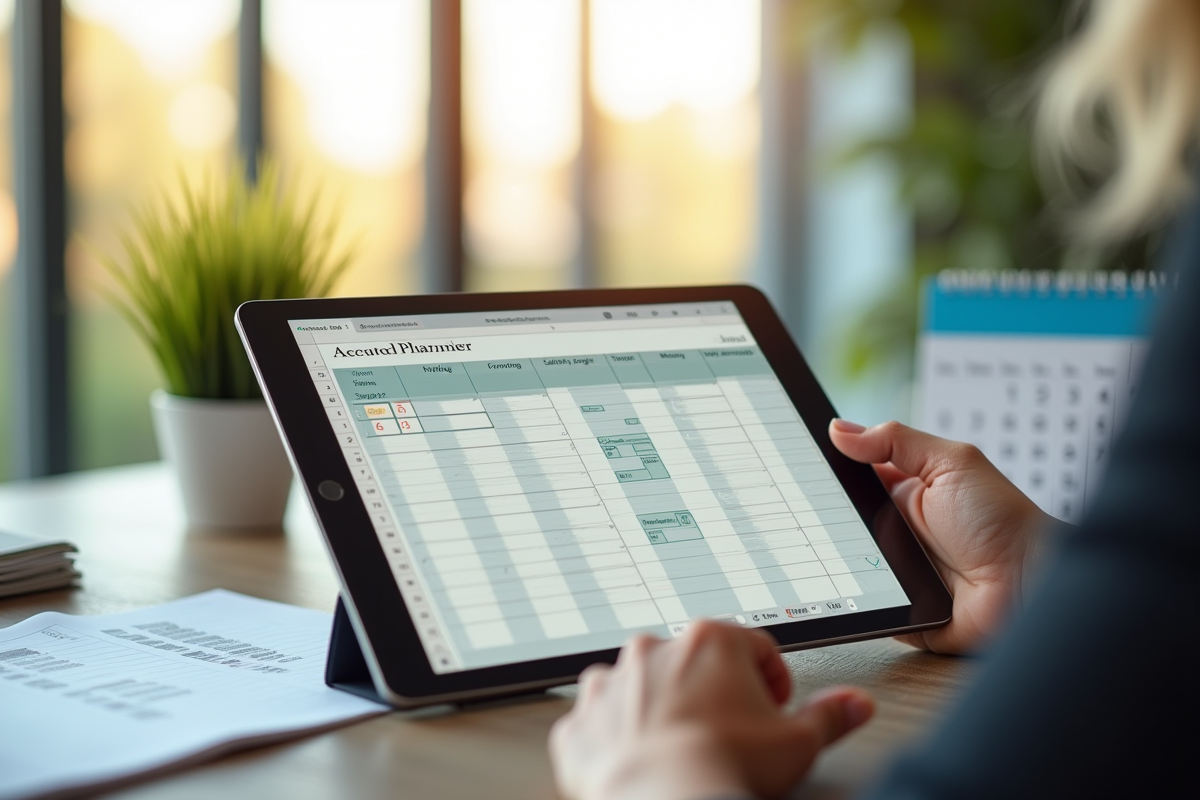
Voici quelques applications concrètes d’un planning automatisé sur Excel, qui montrent l’étendue des possibilités :
1. Suivi de projet
Dans le cadre d’un projet, un planning automatisé permet de connaître l’avancement en temps réel. La formule =AUJOURDHUI() actualise la date, tandis que la mise en forme conditionnelle met en évidence les tâches en retard ou à venir. Ce type de planning devient vite le tableau de bord de référence pour toute l’équipe.
| Tâche | Date de début | Date de fin | Statut |
|---|---|---|---|
| Recherche | 01/10/2023 | 10/10/2023 | Complétée |
| Développement | 11/10/2023 | 20/10/2023 | En cours |
| Tests | 21/10/2023 | 25/10/2023 | À venir |
2. Organiser la maintenance industrielle
Pour une structure industrielle, un calendrier automatisé évite les pannes imprévues. Les formules de calcul planifient les maintenances régulières ; les rappels automatiques préviennent les oublis. Résultat : moins d’arrêts et une meilleure longévité des équipements.
- Maintenance hebdomadaire : chaque lundi
- Maintenance mensuelle : le premier de chaque mois
- Inspection annuelle : le 1er janvier
3. Gérer les ressources humaines
La gestion des congés et absences devient fluide avec un planning automatisé. Les formules calculent les jours restants, les tableaux croisés dynamiques offrent une vue globale instantanée. Les RH gagnent en réactivité et les collaborateurs savent où ils en sont.
| Employé | Congés pris | Congés restants | Prochain congé |
|---|---|---|---|
| Dupont | 10 | 15 | 15/11/2023 |
| Martin | 5 | 20 | 05/12/2023 |
| Lefèvre | 8 | 17 | 25/12/2023 |
Du projet unique à l’organisation de toute une équipe, Excel, bien dompté, fait beaucoup plus que de la mise en forme : il devient le chef d’orchestre discret de journées mieux maîtrisées. Ceux qui y goûtent ne reviennent que rarement en arrière.