


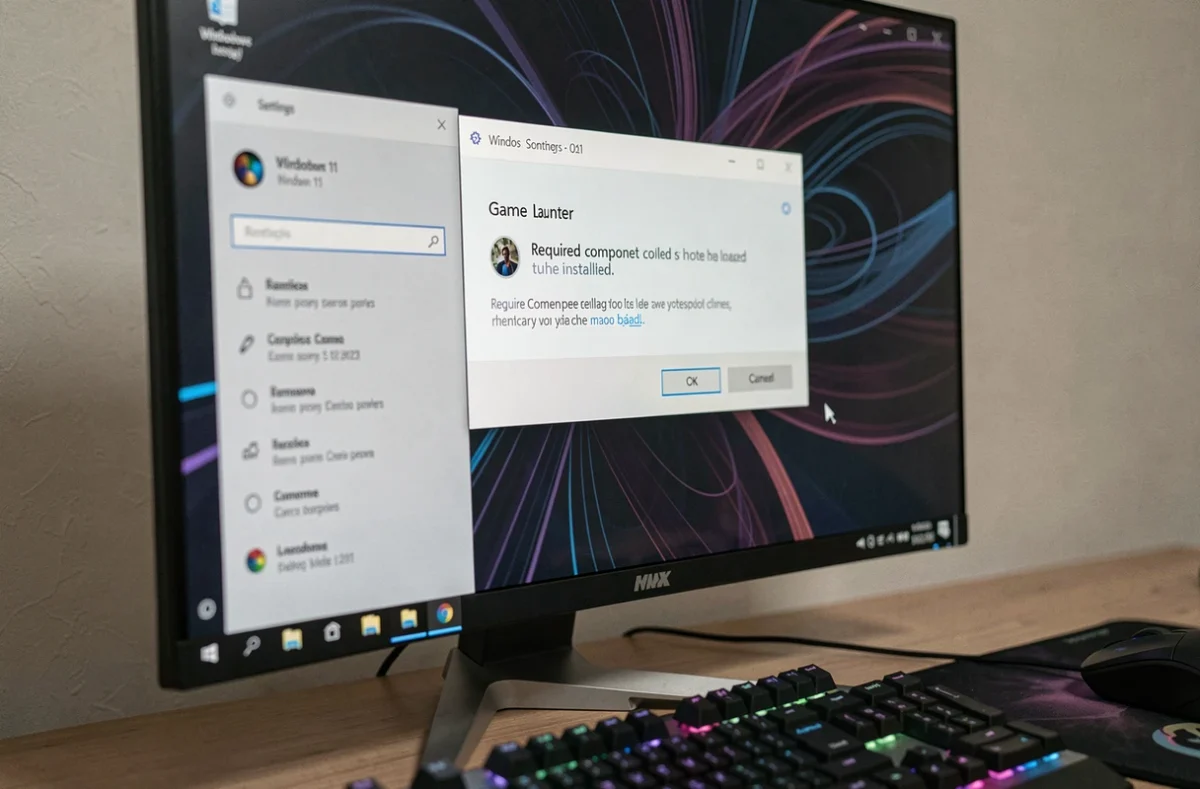
Le message « un composant nécessaire n’a pas pu être installé » apparait lors du lancement ou de la mise à jour du client Riot, principalement sur Valorant et League of Legends. Il signale un échec d’installation de Riot Vanguard, le module anti-triche qui doit se charger au niveau du noyau Windows avant toute connexion au jeu.
Un PC parfaitement compatible sur le papier peut déclencher cette erreur si son environnement système, ses réglages de sécurité ou des résidus logiciels empêchent Vanguard de s’ancrer correctement.
Riot Vanguard et les couches de sécurité Windows : le vrai point de blocage
La plupart des guides recommandent de redémarrer le PC ou de relancer le client. Ce conseil fonctionne dans les cas les plus simples, mais le blocage vient souvent d’un niveau plus profond : la configuration de sécurité du système d’exploitation.
Vanguard fonctionne comme un pilote noyau. Pour s’installer, il exige que Secure Boot soit activé dans le BIOS/UEFI. Si votre carte mère démarre en mode Legacy ou si Secure Boot a été désactivé pour une autre raison, Vanguard refuse de se déployer, et le client Riot affiche l’erreur de composant manquant.
Deux autres paramètres Windows peuvent provoquer le même résultat : Memory Integrity (intégrité de la mémoire, aussi appelée HVCI) et les fonctions de virtualisation comme Windows Hypervisor Platform ou Virtual Machine Platform. Quand Memory Integrity est activée, elle peut entrer en conflit avec le pilote noyau de Vanguard. À l’inverse, sur certains systèmes, c’est sa désactivation combinée à un Secure Boot mal configuré qui pose problème.

La vérification se fait en deux étapes. Dans le BIOS/UEFI, confirmez que Secure Boot est bien sur « Enabled ». Sous Windows, ouvrez Sécurité Windows, puis Sécurité de l’appareil, et vérifiez l’état de l’intégrité de la mémoire. Si Vanguard échoue avec cette option activée, désactivez-la temporairement, redémarrez, puis relancez l’installation.
Désinstallation propre de Vanguard : supprimer les services résiduels
Un simple « Ajouter ou supprimer des programmes » ne nettoie pas toujours les traces de Vanguard. Deux services Windows, vgc et vgk, persistent parfois après une désinstallation classique. Tant qu’ils restent enregistrés, la réinstallation échoue systématiquement.
Voici la procédure complète pour une suppression propre :
- Fermez le client Riot, puis vérifiez dans le Gestionnaire des tâches qu’aucun processus lié à Riot ou Vanguard ne tourne encore (cherchez « RiotClientServices », « vgtray », « vgc »).
- Désinstallez Vanguard depuis les paramètres Windows ou le panneau de configuration.
- Ouvrez une invite de commandes en mode administrateur et tapez sc delete vgc puis sc delete vgk pour retirer les services résiduels.
- Redémarrez le PC avant toute tentative de réinstallation.
- Relancez le client Riot : Vanguard se réinstalle automatiquement au prochain lancement du jeu.
Cette méthode règle la majorité des cas où le redémarrage seul ne suffit pas. Si les commandes « sc delete » retournent une erreur d’accès, vérifiez que l’invite de commandes tourne bien avec les droits administrateur.
Antivirus, VPN et pilotes : les conflits externes à ne pas négliger
Vanguard est un pilote noyau. Les logiciels qui opèrent au même niveau (antivirus tiers, solutions de virtualisation, VPN avec pilote réseau bas niveau) peuvent bloquer son installation sans message d’erreur explicite.
Les antivirus les plus souvent impliqués sont ceux qui intègrent un module de protection en temps réel au niveau du noyau. Désactivez temporairement votre antivirus tiers avant de relancer l’installation. Si le problème disparait, ajoutez le dossier d’installation de Riot Games et le service Vanguard aux exclusions de votre antivirus.
Côté réseau, un proxy ou un VPN actif peut interférer avec le téléchargement des composants nécessaires. Le client Riot a besoin de joindre les serveurs de mise à jour sans interception de paquets. Désactivez tout VPN ou proxy le temps de l’installation.
Les pilotes graphiques obsolètes ne déclenchent pas directement cette erreur, mais un environnement système où les pilotes chipset ou réseau sont fortement datés peut produire des comportements imprévisibles lors de l’installation de pilotes noyau. Une mise à jour de Windows via Windows Update, suivie d’une mise à jour des pilotes carte mère depuis le site du fabricant, élimine ce facteur.
Lancer le client Riot en mode administrateur et réparer l’installation
Si Vanguard a été correctement réinstallé mais que l’erreur persiste, le problème peut venir du client Riot lui-même. Deux actions simples permettent de vérifier :
- Faites un clic droit sur le raccourci du client Riot, sélectionnez « Exécuter en tant qu’administrateur ». Les droits administrateur permettent au client de modifier les fichiers système nécessaires à Vanguard.
- Dans le client Riot (si vous parvenez à l’ouvrir), accédez aux paramètres du jeu concerné (Valorant ou LoL) et lancez une réparation de l’installation. Cette fonction vérifie l’intégrité des fichiers et remplace ceux qui sont corrompus.
- Si le client ne s’ouvre pas du tout, désinstallez-le complètement, supprimez le dossier « Riot Games » résiduel dans Program Files, puis réinstallez depuis le site officiel.
Le dossier d’installation par défaut se trouve dans « C:\Riot Games ». Si vous l’avez déplacé sur un disque secondaire ou un chemin contenant des caractères spéciaux, tentez une réinstallation sur le chemin par défaut.
Windows LTSC et environnements atypiques : un cas à part
Les éditions Windows LTSC (Long-Term Servicing Channel) sont parfois utilisées par des joueurs qui recherchent un système allégé. Ces versions ne reçoivent pas les mêmes mises à jour de fonctionnalités que Windows standard. Certains composants requis par Vanguard peuvent y être absents ou désactivés par défaut.
Les environnements de cloud gaming (comme Shadow) présentent aussi des contraintes de compatibilité liées à la virtualisation. Vanguard détecte les machines virtuelles et peut refuser de s’installer si l’hyperviseur n’est pas configuré d’une manière qu’il juge conforme.
Si vous utilisez une édition Windows non standard ou un PC dans le cloud, vérifiez que toutes les fonctionnalités de sécurité matérielle (TPM, Secure Boot) sont bien émulées ou activées dans l’environnement virtuel. Dans le cas de Windows LTSC, l’installation des composants manquants via DISM ou l’ajout du Microsoft Store peut débloquer la situation.
Le message « un composant nécessaire n’a pas pu être installé » couvre en réalité plusieurs scénarios distincts. La clé du diagnostic reste de remonter du symptôme (erreur client Riot) vers la cause (Secure Boot, services résiduels, antivirus, droits insuffisants). Traiter ces points dans l’ordre évite de réinstaller Windows, solution radicale parfois suggérée mais rarement nécessaire.