
Accéder à la messagerie Unicaen Zimbra depuis le wifi du campus devrait être transparent. Dans les faits, les déconnexions, pages blanches et erreurs d’authentification se multiplient, surtout depuis le renforcement des politiques de sécurité réseau à l’université de Caen Normandie. Le problème ne vient pas toujours du wifi lui-même.
Authentification CAS et blocages IP sur le wifi campus Unicaen
La plupart des étudiants accusent le réseau Eduroam quand Zimbra refuse de charger. Le réflexe est logique, mais souvent mal orienté. Plusieurs universités françaises, dont l’Université d’Angers, ont signalé des problèmes d’accès à Zimbra liés non pas au wifi mais au durcissement récent de l’authentification CAS.
Le mécanisme est le suivant : quand vous vous connectez au wifi campus, votre appareil obtient une adresse IP partagée avec d’autres utilisateurs (NAT). Si un autre étudiant sur la même plage IP a déclenché un blocage anti-brute-force (trop de tentatives de connexion échouées), votre propre accès à Zimbra peut être refusé par ricochet.
Ce type de blocage automatique ne génère pas toujours un message d’erreur explicite. Vous obtenez une page blanche, un timeout, ou un retour à la page de login CAS en boucle. L’interface Zimbra ne distingue pas un problème réseau d’un blocage de sécurité côté serveur.
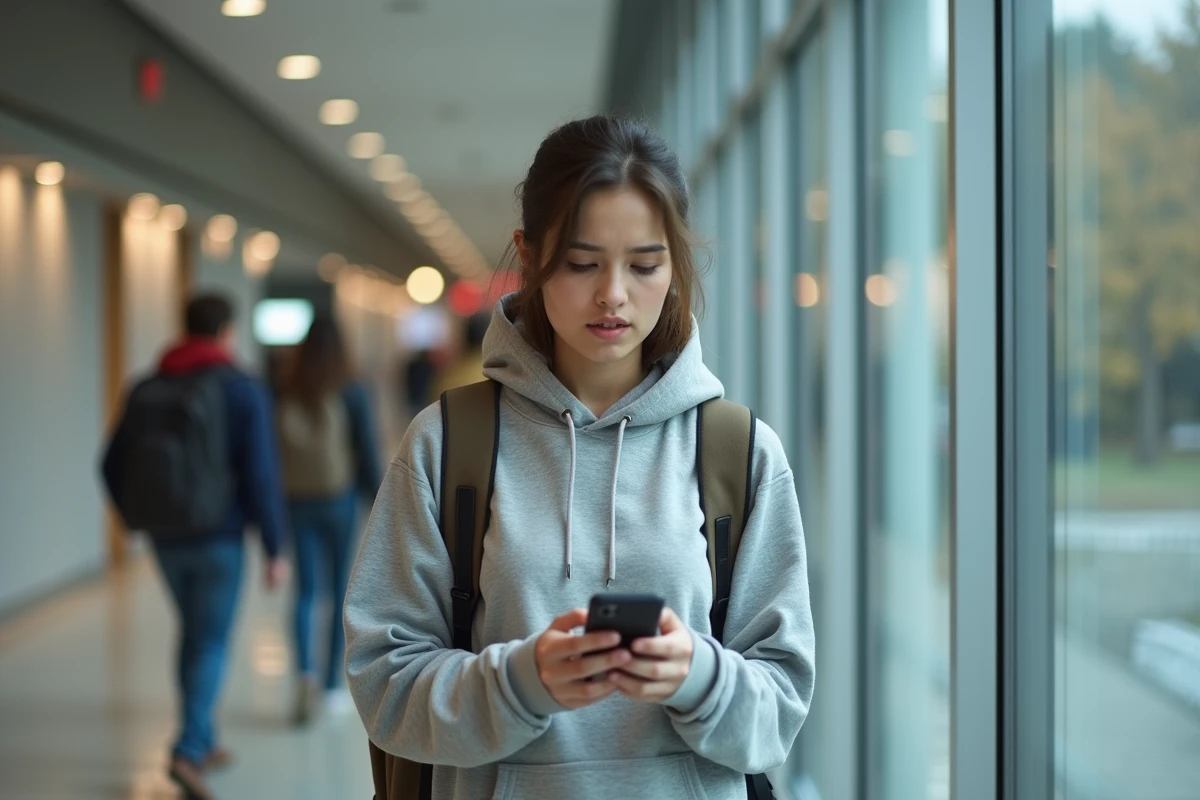
Wifi Eduroam Unicaen : pourquoi la connexion Zimbra échoue par intermittence
Eduroam fonctionne par authentification 802.1X avec votre identifiant numérique Unicaen. La connexion initiale au réseau peut réussir parfaitement, mais l’accès aux services web (dont Zimbra) dépend d’une seconde couche d’authentification via le portail CAS.
Deux situations distinctes provoquent des échecs intermittents :
- Le certificat Eduroam n’est pas correctement installé sur votre appareil. Sur Android notamment, l’absence de certificat racine entraîne des déconnexions silencieuses qui coupent l’accès à Zimbra sans avertissement visible.
- Votre session CAS a expiré en arrière-plan. Zimbra reste ouvert dans l’onglet du navigateur, mais toute action (envoyer un mail, ouvrir un dossier) échoue parce que le jeton de session n’est plus valide.
- Le basculement entre bornes wifi sur le campus (roaming) réinitialise parfois la connexion réseau sans que le navigateur le détecte. Zimbra affiche alors des erreurs de type « connexion perdue » alors que le wifi semble actif.
Le point commun : le wifi apparaît connecté mais l’accès applicatif est rompu. C’est la source principale de confusion.
Le cas spécifique du webmail sur mobile
Sur smartphone, l’application navigateur gère les sessions différemment d’un ordinateur. Les navigateurs mobiles ont tendance à mettre en veille les onglets inactifs, ce qui coupe la session Zimbra plus rapidement. Si vous consultez votre messagerie Unicaen Zimbra sur téléphone via le wifi campus, rechargez la page avant chaque consultation plutôt que de laisser l’onglet ouvert en permanence.
Résoudre un blocage Zimbra Unicaen sans attendre le support informatique
Avant de contacter le service numérique de l’université, une séquence de vérifications rapides permet d’isoler le problème dans la majorité des cas.
Commencez par tester l’accès à Zimbra en désactivant le wifi et en passant sur votre réseau mobile (4G/5G). Si Zimbra fonctionne en 4G mais pas sur le wifi campus, le problème est bien lié au réseau ou à sa configuration sur votre appareil.
Si Zimbra ne fonctionne pas non plus en 4G, le problème est côté serveur ou côté compte. Vérifiez sur le portail principal unicaen.fr si un message de maintenance est affiché. L’université a déjà communiqué par le passé sur des indisponibilités réseau temporaires via ses réseaux sociaux.
Réinitialiser la connexion Eduroam proprement
Supprimer le réseau Eduroam de votre appareil puis le reconfigurer résout une part significative des problèmes persistants. La procédure diffère selon les systèmes.
- Sur Windows : Paramètres > Réseau et Internet > Wi-Fi > Gérer les réseaux connus > Supprimer Eduroam, puis se reconnecter avec l’identifiant au format [email protected].
- Sur macOS : Préférences Système > Réseau > Wi-Fi > Avancé > Supprimer Eduroam de la liste, puis réinstaller le profil via cat.eduroam.org.
- Sur Android : installer impérativement le certificat racine via l’application geteduroam ou le configurateur CAT, sans quoi les déconnexions reviendront.
- Sur iOS : Réglages > Wi-Fi > Appuyer sur le « i » à côté d’Eduroam > Oublier ce réseau. La reconfiguration via cat.eduroam.org installe automatiquement le profil correct.

Synchronisation CalDAV et clients mail externes sur le réseau campus
L’accès à Zimbra ne se limite pas au webmail. Beaucoup d’étudiants et de personnels synchronisent leur calendrier ou leur messagerie via des clients externes (Thunderbird, application Calendrier d’Apple, clients CalDAV Android). Ces connexions sont plus sensibles aux restrictions réseau du campus.
Pour synchroniser le calendrier Zimbra avec un client externe, l’URL CalDAV à utiliser suit le format : https://webmail.unicaen.fr/dav/[email protected]/Calendar. Le même schéma fonctionne pour les tâches en remplaçant « Calendar » par « Tasks ». Le point à retenir : le login à utiliser est l’adresse complète [email protected], pas l’identifiant persopass.
Sur le wifi campus, ces clients externes peuvent être bloqués par des règles de filtrage réseau qui n’affectent pas le webmail classique. Si la synchronisation CalDAV échoue uniquement sur Eduroam, testez en 4G pour confirmer l’origine réseau du blocage.
Quand le problème dépasse le wifi : maintenance serveur et MFA Unicaen
Depuis la rentrée universitaire 2025-2026, plusieurs établissements français ont déployé l’authentification multifacteur (MFA) sur leurs services numériques. Cette tendance touche progressivement les accès Zimbra et peut générer des blocages inattendus, surtout pour les étudiants qui n’ont pas activé ou configuré leur second facteur d’authentification.
Le règlement européen sur la cyber-résilience (CRA), entré en vigueur le 10 décembre 2024, impose aux opérateurs de services numériques (y compris les universités) des exigences renforcées en matière de sécurité des plateformes de messagerie et des équipements réseau. Ces obligations réglementaires expliquent en partie le durcissement des accès constaté sur les campus.
Si votre accès Zimbra est bloqué malgré un mot de passe correct et un wifi fonctionnel, vérifiez sur le portail numérique Unicaen si une activation MFA vous est demandée. L’absence de configuration du second facteur peut suffire à verrouiller l’accès à la messagerie sans message d’erreur clair.
Les retours terrain divergent sur la fréquence réelle de ces blocages MFA à Unicaen spécifiquement, mais le mécanisme est identique à celui documenté dans d’autres universités françaises. En cas de doute persistant, le guichet numérique de l’université reste le point de contact pour débloquer un compte verrouillé par une politique de sécurité.