


On teste une modification CSS, on déploie un correctif JavaScript en staging, on rafraîchit la page et rien ne change. Le navigateur ressert la version en cache. Sur Chrome, le bouton Actualiser classique (ou F5) ne suffit pas toujours à voir le résultat réel d’un changement. Les DevTools débloquent un menu caché sur ce même bouton, avec des niveaux de rechargement que la plupart des guides n’expliquent pas en détail.
Menu caché du bouton Actualiser Chrome : trois niveaux de rechargement
Quand les DevTools sont fermés, un clic sur le bouton Actualiser de Chrome déclenche un rechargement normal. Le navigateur vérifie les en-têtes de cache (ETag, Cache-Control) et ne retélécharge que les ressources expirées.
Dès que les outils de développement sont ouverts, un clic droit sur le bouton Actualiser fait apparaître un menu contextuel avec trois options distinctes :
- Rechargement normal : identique à F5, le cache HTTP est consulté et les ressources valides sont conservées.
- Rechargement forcé (Hard Reload) : le navigateur ignore les en-têtes de cache et retélécharge tous les fichiers depuis le serveur, équivalent du raccourci Ctrl+Maj+R.
- Vider le cache et effectuer un rechargement forcé (Empty Cache and Hard Reload) : Chrome purge intégralement le cache disque pour le domaine concerné avant de recharger chaque ressource.
La troisième option est celle qui pose le plus de questions. Elle ne se contente pas de contourner le cache : elle le vide. Sur un site avec beaucoup de ressources statiques, le temps de chargement après cette opération reflète l’expérience d’un premier visiteur.

Disable cache dans l’onglet Réseau : un mode persistant souvent ignoré
Le menu contextuel du bouton Actualiser agit ponctuellement. Pour un workflow de test continu, l’option « Disable cache » dans l’onglet Network des DevTools est plus adaptée.
Quand cette case est cochée, Chrome désactive le cache HTTP tant que les DevTools restent ouverts. Chaque navigation, chaque requête AJAX, chaque chargement de sous-ressource passe directement par le réseau. On n’a plus besoin de penser à faire un clic droit avant chaque test.
Cas d’usage concret en itération CSS et JavaScript
Sur un projet où on modifie fréquemment des feuilles de style ou des scripts, activer « Disable cache » évite le scénario classique : on change une couleur, on recharge, la couleur reste identique, on doute du sélecteur CSS alors que le fichier servi est simplement celui du cache.
Les retours varient sur ce point, mais certains développeurs préfèrent garder « Disable cache » désactivé et utiliser le rechargement forcé uniquement quand ils suspectent un problème de cache. La raison : avec le cache désactivé en permanence, les temps de chargement en développement local ne reflètent plus la réalité de production, ce qui peut masquer des problèmes de performance.
Service Workers et Clear Storage : ce que le bouton Actualiser ne nettoie pas
Un rechargement forcé, même avec purge du cache, ne touche pas aux couches de persistance applicative. C’est un piège fréquent quand on teste des Progressive Web Apps ou des sites qui utilisent des Service Workers.
Le Service Worker intercepte les requêtes réseau avant même que le cache HTTP n’entre en jeu. Si un ancien Service Worker est installé et qu’il sert des réponses depuis son propre cache (Cache API), aucun hard reload ne changera le contenu affiché.
Procédure pour un nettoyage complet dans Chrome DevTools
Pour repartir d’un état vierge, on ouvre l’onglet Application des DevTools, puis la section « Clear storage ». Cette interface permet de supprimer en une seule action :
- Le cache HTTP et le cache des Service Workers (Cache Storage)
- Les données IndexedDB et le stockage local (localStorage, sessionStorage)
- Les cookies du domaine en cours
- Les enregistrements de Service Workers eux-mêmes
Après un « Clear site data », le rechargement suivant se comporte exactement comme si le navigateur n’avait jamais visité le site. C’est la méthode la plus fiable pour reproduire l’expérience d’un utilisateur qui arrive pour la première fois.
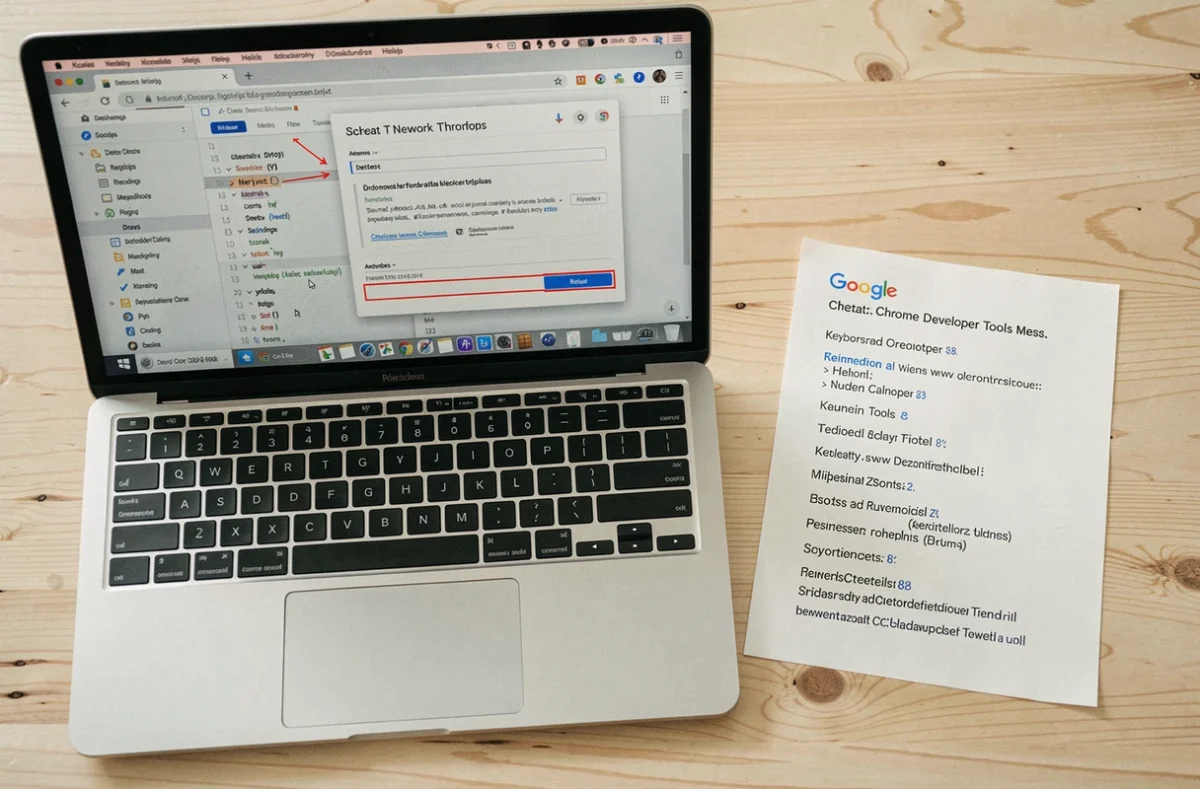
Raccourcis clavier Chrome pour actualiser sans quitter le code
Le menu contextuel du bouton Actualiser implique de déplacer la souris. En phase de développement intensif, les raccourcis clavier font gagner du temps.
Sur Windows et Linux, Ctrl+R ou F5 déclenche un rechargement normal. Ctrl+Maj+R ou Maj+F5 lance un rechargement forcé. Sur macOS, les équivalents sont Cmd+R et Cmd+Maj+R.
Pour la troisième option (vider le cache et recharger), il n’existe pas de raccourci clavier natif. On doit passer par le clic droit sur le bouton Actualiser avec les DevTools ouverts, ou utiliser la commande « Clear site data » dans l’onglet Application.
Automatiser le rechargement avec les extensions Chrome
Pour les testeurs qui ont besoin d’un rafraîchissement périodique (surveillance de page, tests de stabilité), des extensions comme « Tab Auto Refresh » permettent de définir un intervalle de rechargement automatique. Ce n’est pas un outil de développement au sens strict, mais il couvre un besoin réel en phase de QA quand on surveille un environnement de staging.
Quand utiliser chaque méthode de rechargement Chrome
Le choix entre rechargement normal, forcé ou purge complète dépend du problème qu’on cherche à résoudre. Un rechargement normal suffit dans la majorité des cas de navigation courante.
Le rechargement forcé devient nécessaire quand on modifie des fichiers statiques (CSS, JS, images) et que le serveur envoie des en-têtes de cache longs. La purge complète via Clear Storage est réservée aux problèmes liés aux Service Workers, à IndexedDB ou au localStorage.
En pratique, on commence toujours par le moins agressif. Si un Ctrl+Maj+R ne résout pas le problème, on passe au clic droit « Vider le cache et recharger ». Si ça persiste, c’est probablement un Service Worker ou une donnée persistante, et Clear Storage dans l’onglet Application devient la seule solution fiable.