
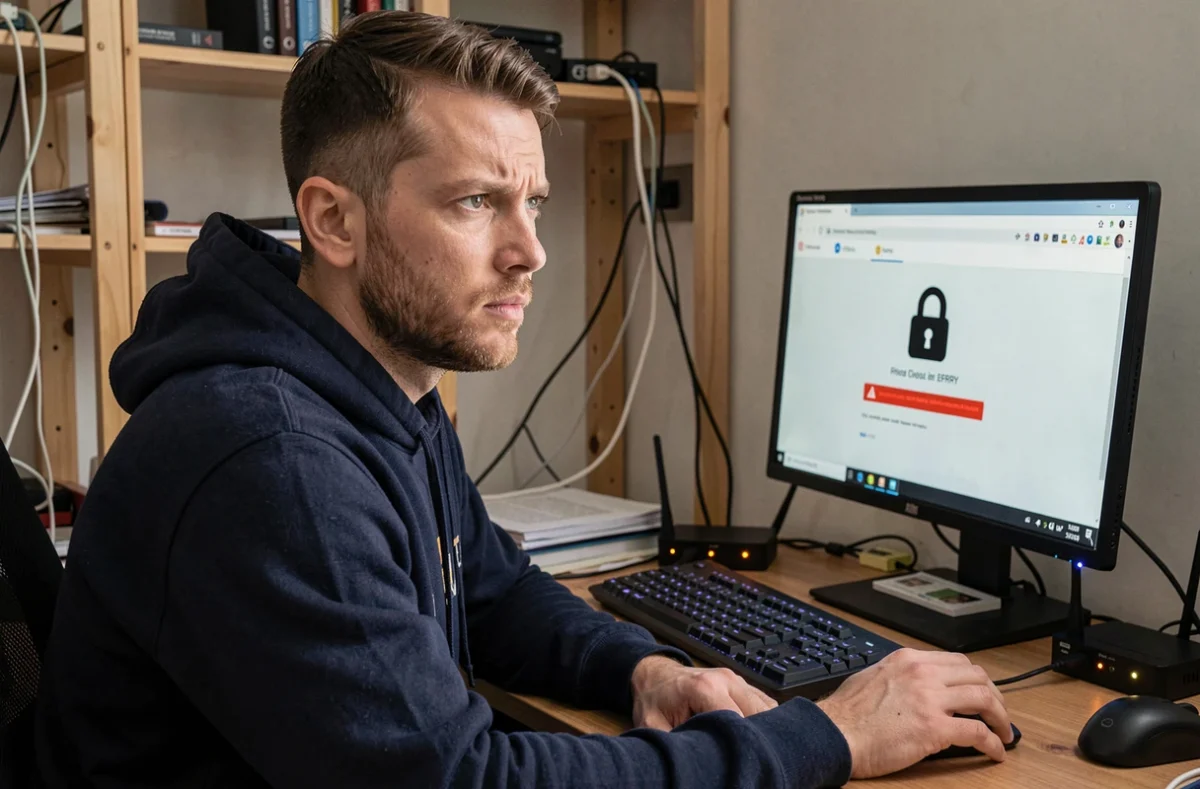
Uqload.cx refuse de se charger, le navigateur affiche un message de connexion refusée, et le premier réflexe est de vider le cache ou de redémarrer la box. Ces gestes règlent rarement le problème sur ce type de domaine.
Avant de modifier la moindre règle de pare-feu ou de désactiver un antivirus, il faut localiser précisément la source du blocage. Le diagnostic change du tout au tout selon que le problème vient du réseau local, d’un réglage DNS, d’un filtrage logiciel ou d’une panne du site lui-même.
Identifier la source du blocage avant de toucher à la configuration
Vous avez déjà remarqué qu’un site peut fonctionner sur votre téléphone en 4G mais pas sur votre Wi-Fi domestique ? Ce test simple est le point de départ le plus fiable. Si uqload.cx s’ouvre via un partage de connexion 4G ou 5G mais pas sur votre réseau fixe, le site n’est pas en panne. Le blocage se situe entre votre box et votre navigateur.
À l’inverse, si le site refuse la connexion quel que soit le réseau et l’appareil, le problème est probablement côté serveur. Pour le confirmer, un outil de diagnostic externe (type « down for everyone or just me ») permet de distinguer une panne globale d’un blocage local en quelques secondes.
Cette première étape évite de perdre du temps à modifier des réglages de sécurité qui fonctionnent très bien. Modifier un pare-feu ou désactiver un antivirus sans savoir si le blocage vient de là, c’est intervenir à l’aveugle.
Blocage DNS sur uqload.cx : le filtre invisible du réseau
Quand le test en 4G confirme que le site fonctionne, la piste la plus probable est un blocage DNS imposé par le fournisseur d’accès. Le principe est simple : votre navigateur demande à un serveur DNS de traduire « uqload.cx » en adresse IP. Si ce serveur renvoie une réponse vide ou redirige vers une page d’avertissement, le site ne se charge jamais.
Plusieurs FAI européens appliquent ce type de filtrage sur les domaines miroirs comme le .cx, souvent après des décisions judiciaires liées aux ayants droit. Le navigateur affiche alors un message d’erreur de connexion, pas une page explicite de blocage. C’est ce qui rend le diagnostic déroutant.
Changer de serveur DNS manuellement
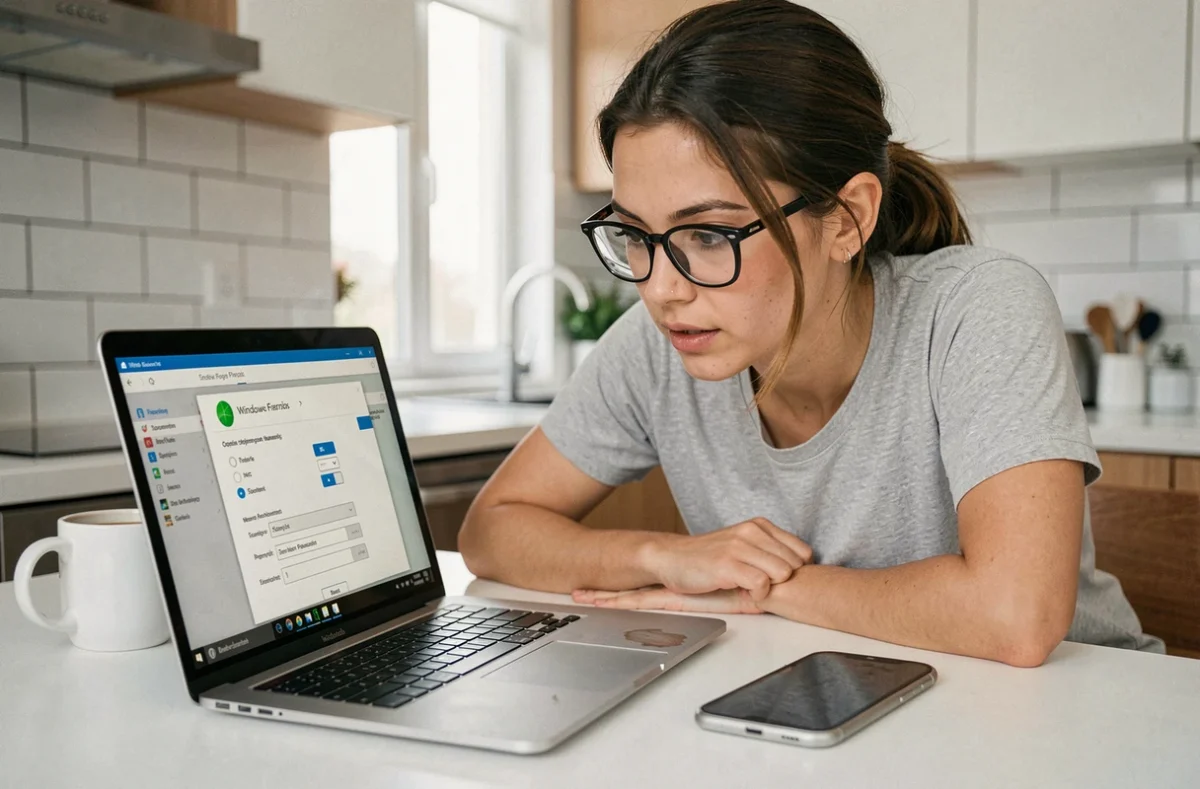
Pour vérifier cette hypothèse, remplacez le DNS de votre FAI par un DNS public. Sur un PC Windows ou macOS, la manipulation se fait dans les paramètres réseau de la connexion active. Choisissez un DNS public reconnu et relancez le navigateur.
Si la page se charge après ce changement, le blocage venait bien du DNS de votre FAI. Si rien ne change, passez au point suivant.
DNS privé sur Android : un réglage qui bloque sans prévenir
Sur les smartphones Android, un paramètre souvent ignoré peut couper l’accès à certains domaines : le DNS privé. Ce réglage, accessible dans les paramètres réseau avancés, force l’appareil à utiliser un DNS chiffré, parfois configuré par défaut avec un service qui filtre certains sites.
Le piège : le Wi-Fi semble fonctionner normalement pour tous les autres sites. Seul uqload.cx (et d’autres domaines similaires) reste inaccessible. Désactiver temporairement le DNS privé ou le passer en mode « automatique » permet de trancher.
Pare-feu et antivirus : vérifier sans tout désactiver
Si le DNS n’est pas en cause, le blocage peut venir d’un logiciel de sécurité local. Le réflexe de désactiver entièrement le pare-feu ou l’antivirus est tentant, mais risqué et peu méthodique.
Consulter les journaux du pare-feu
Avant de désactiver quoi que ce soit, vérifiez les logs. Sur Windows, le pare-feu intégré conserve un journal des connexions bloquées. Cherchez une entrée correspondant à l’adresse IP ou au domaine uqload.cx. Si une règle bloque explicitement ce trafic, vous avez trouvé la cause sans rien modifier à l’aveugle.
- Sur Windows, ouvrez les paramètres avancés du pare-feu Windows Defender, puis consultez la section « Surveillance » pour voir les connexions récemment refusées.
- Sur macOS, le pare-feu intégré est plus discret. Vérifiez dans Préférences Système > Sécurité > Coupe-feu si une application (le navigateur) est bloquée en connexion sortante.
- Les antivirus tiers (Kaspersky, Bitdefender, Norton) disposent souvent d’un module de filtrage web séparé du pare-feu système. C’est ce module qui bloque des domaines entiers, pas le pare-feu réseau classique.
Tester le filtrage web de l’antivirus
La plupart des suites antivirus maintiennent une liste noire de domaines considérés comme dangereux ou liés au piratage. Le filtrage web de l’antivirus agit indépendamment du pare-feu, ce qui explique qu’un site reste inaccessible même après avoir ajouté une exception dans les règles réseau.
Pour vérifier, désactivez uniquement le module de protection web (souvent appelé « bouclier web » ou « filtrage URL ») sans toucher au reste de la protection. Relancez le navigateur. Si le site se charge, ajoutez une exception pour le domaine si vous estimez le risque acceptable.
Ports réseau et erreur de connexion refusée sur uqload
L’erreur « connexion refusée » (souvent affichée sous la forme ERR_CONNECTION_REFUSED dans Chrome) peut aussi signaler un problème de port. Les sites web utilisent le port 443 pour le HTTPS. Si ce port est bloqué sur votre réseau, aucun site sécurisé ne fonctionnera, pas seulement uqload.
Vous êtes sur un réseau d’entreprise ou un établissement scolaire ? Le filtrage réseau en environnement professionnel bloque souvent des catégories entières de sites, et l’utilisateur n’a pas la main sur la configuration. Dans ce cas, le problème n’a pas de solution locale : seul l’administrateur réseau peut intervenir.
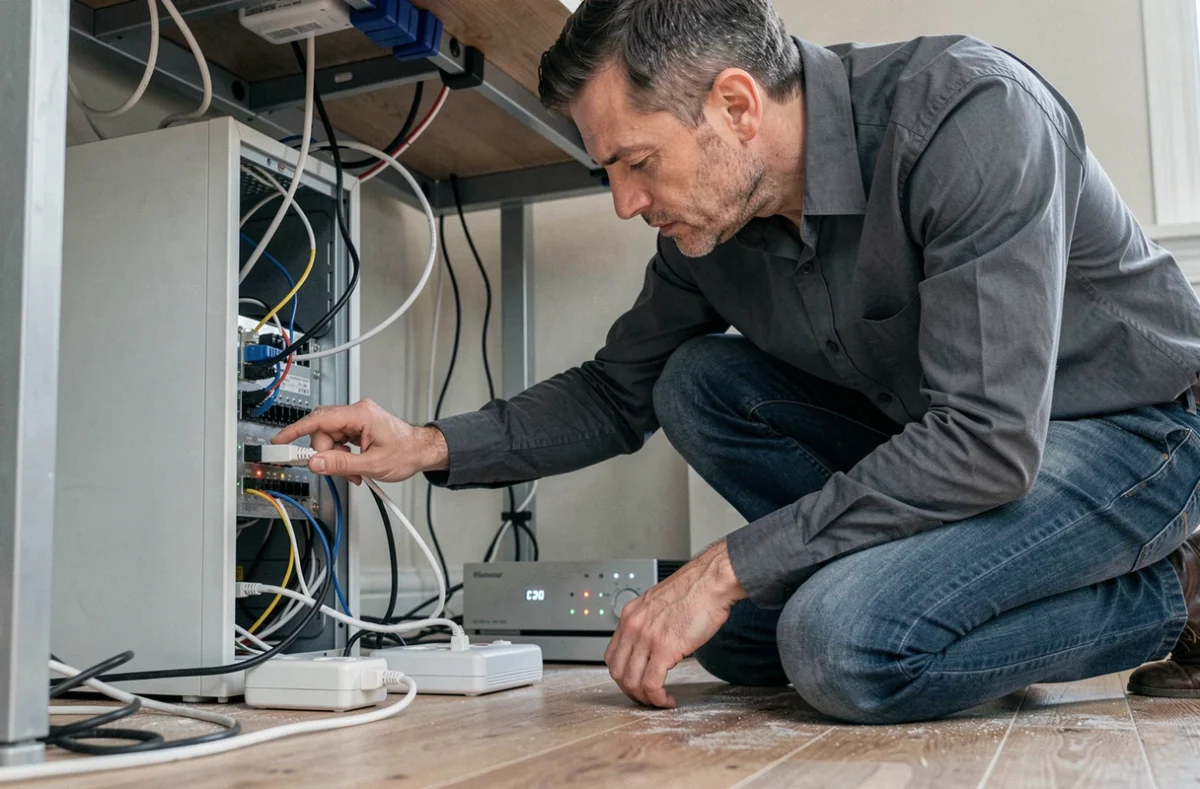
Pour un réseau domestique, vérifiez que votre box ou routeur n’a pas une règle de filtrage active sur les ports standards. L’interface d’administration de la box (accessible via le navigateur à l’adresse locale du routeur) affiche la liste des ports ouverts et des règles de filtrage actives.
Ordre de diagnostic : la méthode pas à pas
Pour éviter de modifier plusieurs paramètres en même temps (ce qui rend impossible l’identification de la vraie cause), suivez cet ordre :
- Testez uqload.cx sur un autre réseau (partage 4G) pour isoler un blocage réseau.
- Vérifiez l’état du site via un outil de diagnostic externe pour écarter une panne serveur.
- Changez de DNS (et vérifiez le DNS privé sur Android) pour tester un blocage DNS FAI.
- Consultez les journaux du pare-feu local et le module de filtrage web de l’antivirus.
- Vérifiez les ports réseau uniquement si les étapes précédentes n’ont rien donné.
Chaque étape élimine une cause. Ne passez à la suivante que si la précédente n’a rien résolu. Modifier deux réglages simultanément, c’est perdre toute capacité de diagnostic.
Le vrai gain de temps n’est pas dans la rapidité de la manipulation, mais dans la certitude de cibler le bon problème. Un pare-feu désactivé inutilement reste une faille de sécurité ouverte, même si uqload finit par s’afficher.