

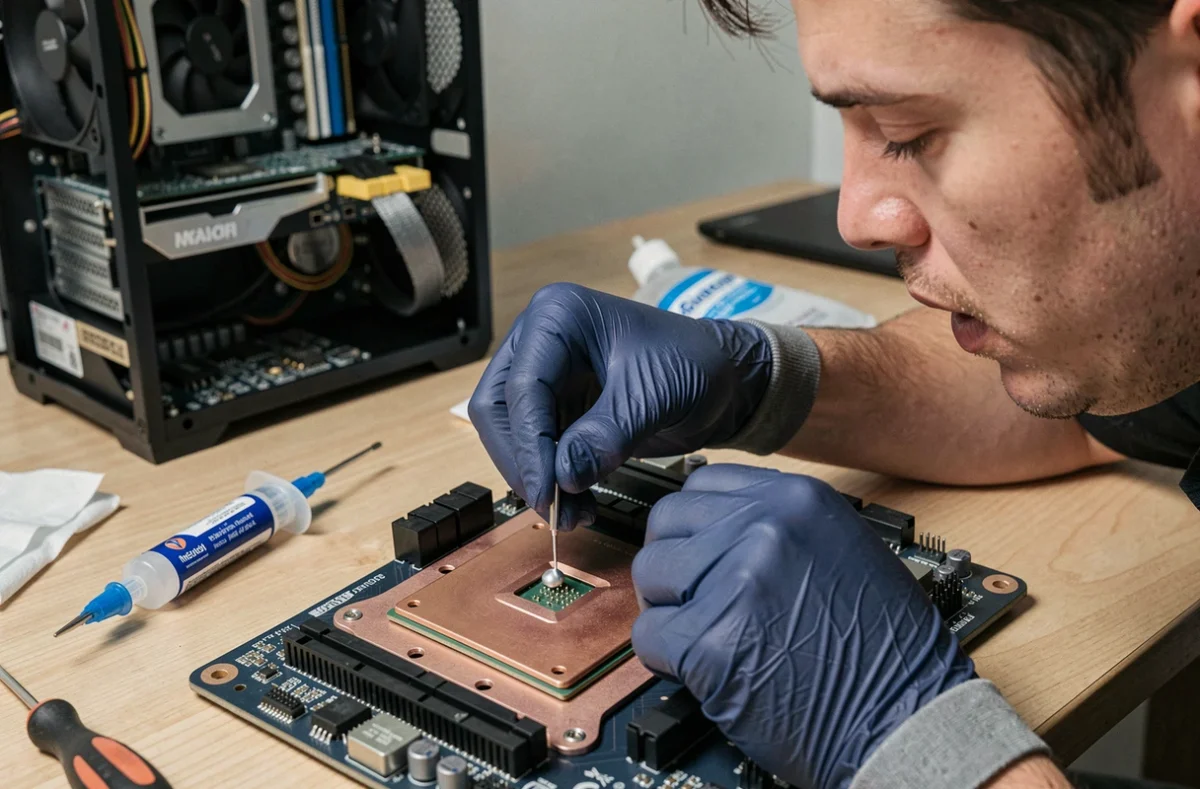
Un processeur qui atteint régulièrement ses limites thermiques en jeu ne ralentit pas toujours de façon visible. Le throttling thermique réduit la fréquence par paliers discrets, parfois quelques centaines de mégahertz, juste assez pour que les températures redescendent sans que le joueur ne perçoive une chute nette de FPS.
La pâte thermique, interface entre la puce et le dissipateur, conditionne directement cette marge. Comprendre son rôle réel, ses modes de dégradation et le moment opportun pour la remplacer évite à la fois les interventions inutiles et les négligences coûteuses.
Pump-out et assèchement : comment la pâte thermique se dégrade vraiment
Les guides grand public résument la dégradation à un simple « séchage ». La réalité est plus nuancée. Deux phénomènes distincts usent la pâte thermique, et ils ne touchent pas CPU et GPU de la même manière.
Pump-out sur GPU : un problème sous-estimé
Le pump-out désigne l’expulsion progressive de la pâte hors de la zone de contact, provoquée par les cycles thermiques répétés. À chaque montée en charge, le die et le heatsink se dilatent différemment, créant un micro-mouvement qui pousse la pâte vers les bords.
Sur un GPU de bureau, les cycles thermiques sont plus intenses que sur un CPU. La puce graphique passe régulièrement de la température ambiante à des valeurs élevées en quelques secondes lors du lancement d’un jeu, puis redescend dès le retour au bureau. Le pump-out affecte davantage les GPU que les CPU à cause de cette amplitude thermique et de la surface de contact plus grande entre le die et le dissipateur.
Certaines pâtes haut de gamme intègrent des charges solides (particules métalliques ou céramiques) qui limitent ce phénomène en maintenant un film résiduel conducteur même après migration partielle de la base huileuse. Les pâtes d’usine appliquées par les fabricants de cartes graphiques, en revanche, utilisent souvent des formulations optimisées pour la longévité plutôt que pour la conductivité maximale.
Assèchement sur CPU : plus lent qu’annoncé
L’évaporation des huiles de la pâte thermique dépend de la température moyenne de fonctionnement et de la qualité de la formulation. Un CPU maintenu sous refroidissement correct, avec un bon ventirad ou un AIO, voit sa pâte se dégrader lentement. Les retours terrain montrent des pâtes fonctionnelles après quatre à cinq ans sur des configurations de bureau non overclockées.
La différence entre un CPU et un GPU tient aussi à la pression de montage. Un ventirad tour ou un waterblock CPU exerce une pression constante et uniforme via les vis de fixation, ce qui limite le pump-out. Sur un laptop, la situation change : la pression de montage est souvent plus faible, et les cycles thermiques sont amplifiés par l’espace réduit du chassis.
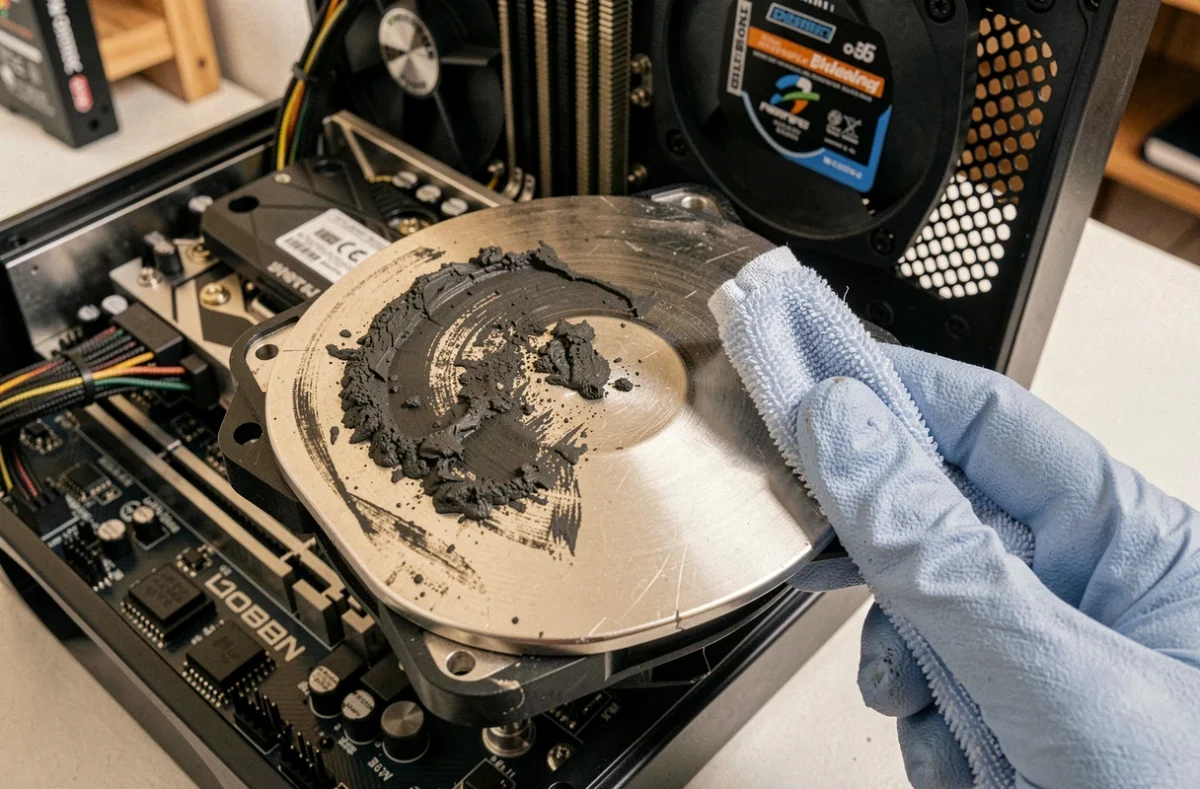
Écart de température réel entre pâte neuve et pâte vieillie sur GPU et CPU
Les benchmarks comparatifs récents sur des configurations Ryzen 9 / Core i9 et RTX 4070 Ti montrent des résultats qui tempèrent les attentes. Entre une pâte thermique d’entrée de gamme et une pâte premium, l’écart sous charge soutenue reste limité à 2 à 5 °C sur CPU. Sur GPU, un repaste (remplacement de la pâte d’usine vieillie par une pâte neuve de bonne qualité) peut faire gagner jusqu’à 8 °C dans certains cas.
Ces quelques degrés ne se traduisent pas directement en FPS supplémentaires, tant que le processeur ou la carte graphique ne touche pas son seuil de throttling. Le bénéfice concret est ailleurs : les ventilateurs tournent moins vite et le PC devient sensiblement plus silencieux. La marge thermique gagnée offre aussi une meilleure résistance aux pics de chaleur lors des scènes de jeu les plus exigeantes.
Les données disponibles ne permettent pas de conclure qu’un repaste améliore systématiquement les performances. Sur une configuration récente dont la pâte a moins de deux ans, le gain sera souvent négligeable. Sur un GPU de trois à quatre ans utilisé intensivement en jeu, le bénéfice thermique peut en revanche justifier l’intervention.
Quand changer la pâte thermique : signaux fiables vs fausses alertes
La question « tous les combien faut-il changer la pâte thermique » appelle une réponse nuancée. Les intervalles fixes (tous les deux ans, tous les trois ans) sont des repères approximatifs. En pratique, seule l’observation des températures permet de décider.
Signaux qui justifient un remplacement
- Une augmentation progressive des températures sous charge (jeu, rendu 3D) de plusieurs degrés par rapport aux valeurs initiales, après avoir éliminé la poussière comme cause. Relever ses températures de référence lors du premier mois d’utilisation donne un point de comparaison fiable.
- Des ventilateurs qui atteignent des régimes plus élevés qu’avant pour la même charge de travail, signe que le refroidissement compense une résistance thermique accrue à l’interface.
- Un throttling thermique confirmé par un outil de monitoring (HWiNFO, MSI Afterburner) alors que le système de refroidissement est propre et fonctionnel.
Fausses alertes fréquentes
- Des températures élevées en été par rapport à l’hiver. La température ambiante influence directement la température du processeur : quelques degrés de plus dans la pièce se retrouvent sur la puce.
- Un PC neuf de moins d’un an dont les températures semblent « hautes ». Les processeurs récents, AMD comme Intel, sont conçus pour fonctionner à des températures que les générations précédentes n’atteignaient pas. Vérifier les spécifications du fabricant avant de s’alarmer.
- Un bruit de ventilateur accru sans vérification préalable des filtres à poussière. L’accumulation de poussière sur le radiateur est la première cause de hausse thermique, bien avant la dégradation de la pâte.
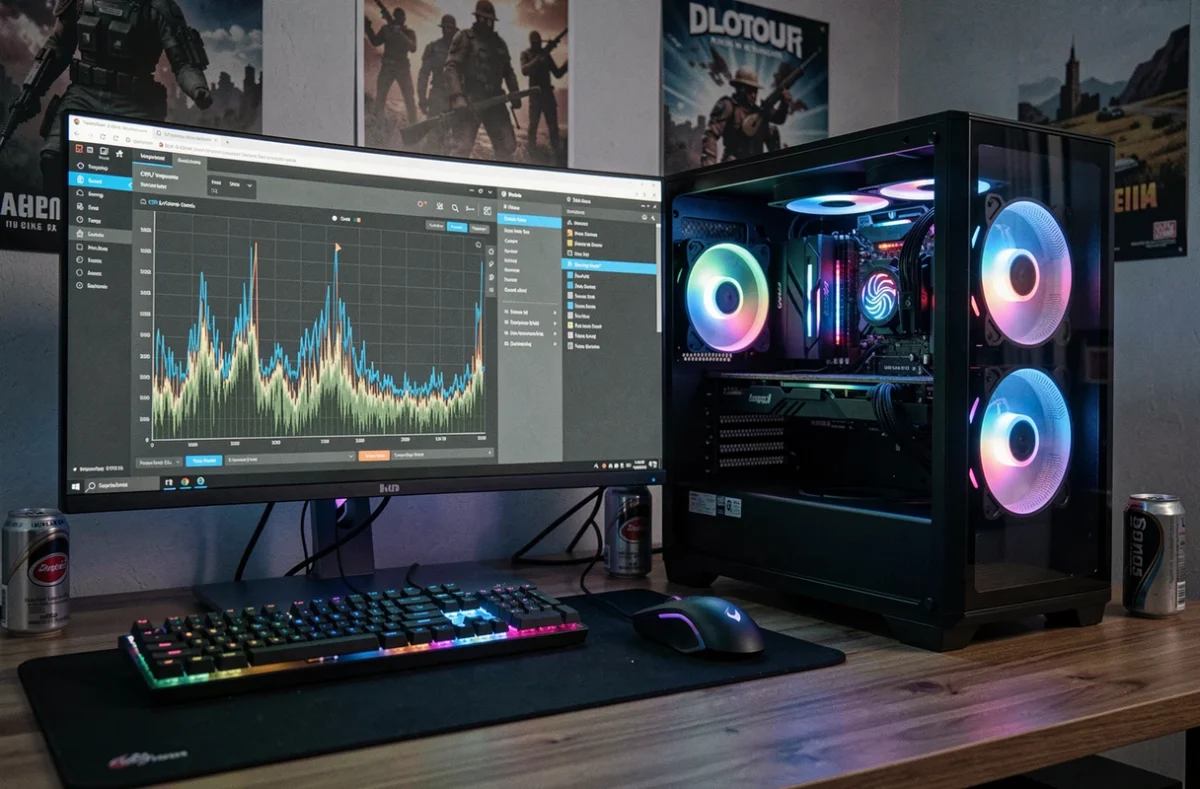
Repaste GPU : une opération plus délicate que sur CPU
Remplacer la pâte thermique d’un processeur de bureau est une opération accessible. Quatre vis, un nettoyage à l’alcool isopropylique, une noisette de pâte au centre du IHS, et le ventirad se repose. Sur une carte graphique, la procédure est plus engageante.
Démonter le dissipateur d’un GPU expose les composants mémoire et les VRM, qui sont souvent refroidis par des pads thermiques dédiés. Ces pads peuvent coller, se déchirer ou perdre leur épaisseur d’origine au remontage. Remplacer la pâte GPU sans vérifier l’état des pads thermiques revient à traiter un symptôme en ignorant un autre. Les pads thermiques sur la mémoire GDDR6X, connue pour ses températures élevées, méritent une inspection systématique lors d’un repaste.
La pression de montage du dissipateur GPU est assurée par des vis à ressort calibrées. Un serrage inégal ou excessif peut déformer le PCB. La méthode recommandée reste le serrage en croix, progressif, sans forcer au-delà de la résistance du ressort.
Sur un PC portable, l’opération est encore plus contraignante. Les heatpipes partagées entre CPU et GPU imposent de démonter l’ensemble du système de refroidissement pour accéder à l’une ou l’autre puce. Sur laptop, un repaste mal exécuté peut aggraver les températures si la pression de montage n’est pas correctement rétablie.
La pâte thermique reste un consommable discret dont l’impact se mesure en degrés et en décibels plutôt qu’en images par seconde. Surveiller ses températures de référence au fil des mois, nettoyer régulièrement les filtres et radiateurs, et intervenir sur la pâte uniquement quand les données le justifient : cette approche évite les démontages superflus autant que les surchauffes silencieuses.