
L’adresse 192.168.1.1 est la passerelle par défaut de la plupart des box et routeurs grand public en France. L’adresse 192.168.1.230, elle, désigne un appareil précis connecté au même réseau local. Confondre les deux revient à frapper à la mauvaise porte : l’une ouvre le panneau de commande du routeur, l’autre pointe vers un équipement périphérique.
Adresse de passerelle et adresse d’hôte : deux rôles distincts sur un réseau local
Dans un sous-réseau classique en 192.168.1.0/24, chaque appareil reçoit une adresse comprise entre 192.168.1.1 et 192.168.1.254. La première adresse de cette plage, 192.168.1.1, est conventionnellement réservée au routeur ou à la box internet. C’est la passerelle par défaut : le point de sortie par lequel transitent toutes les requêtes vers internet.
192.168.1.230 est une adresse d’hôte. Elle est attribuée, le plus souvent par le serveur DHCP du routeur, à un appareil du réseau : un NAS, une caméra IP, une imprimante réseau ou un point d’accès Wi-Fi. Taper cette adresse dans un navigateur ne donne accès à l’interface d’administration du routeur que si un administrateur a volontairement déplacé la passerelle sur cette IP, ce qui reste un cas de figure marginal.
La confusion vient d’une erreur de saisie fréquente. Chercher « 192.168.1.230 » en pensant accéder à sa box traduit généralement une faute de frappe ou un copier-coller malencontreux. Si votre objectif est de modifier les paramètres Wi-Fi, de changer le mot de passe réseau ou de consulter la liste des appareils connectés, c’est bien 192.168.1.1 qu’il faut viser.
Accéder à l’interface admin de votre box via 192.168.1.1
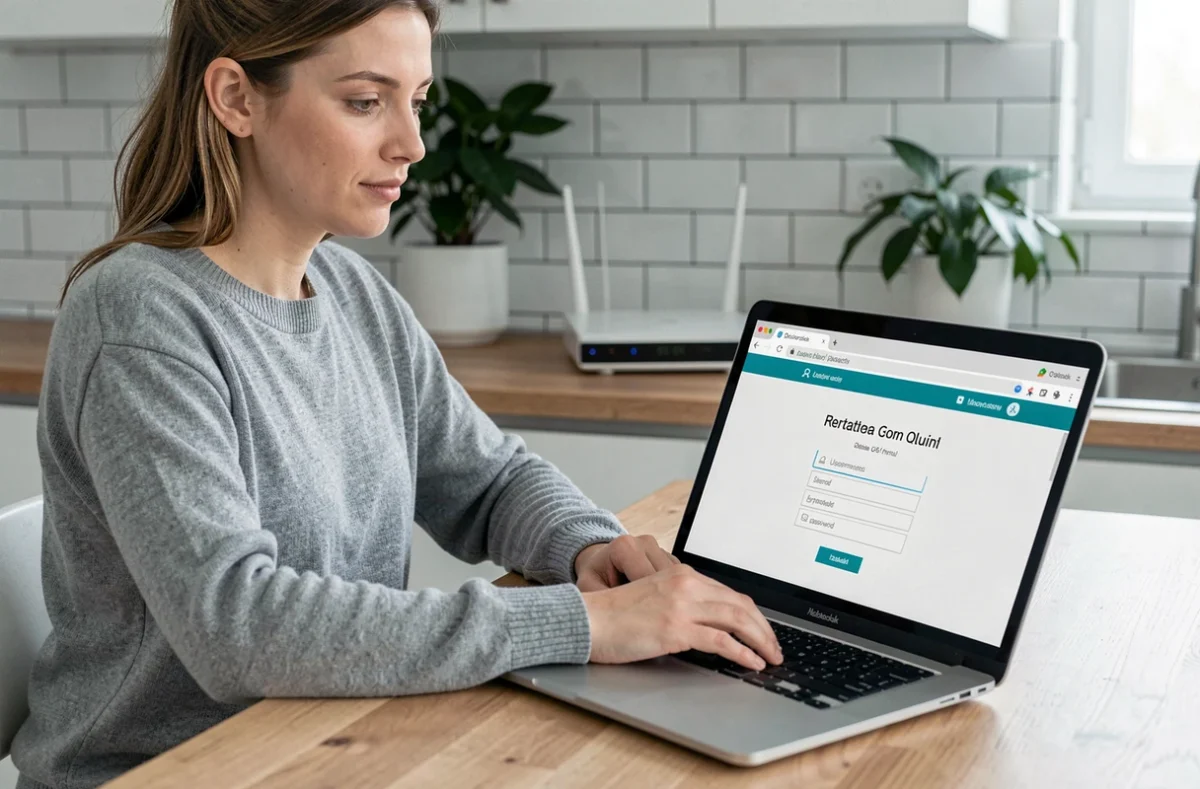
Ouvrez un navigateur web sur un appareil connecté au réseau (de préférence par câble Ethernet pour éviter toute déconnexion pendant une modification). Tapez 192.168.1.1 dans la barre d’adresse, puis validez.
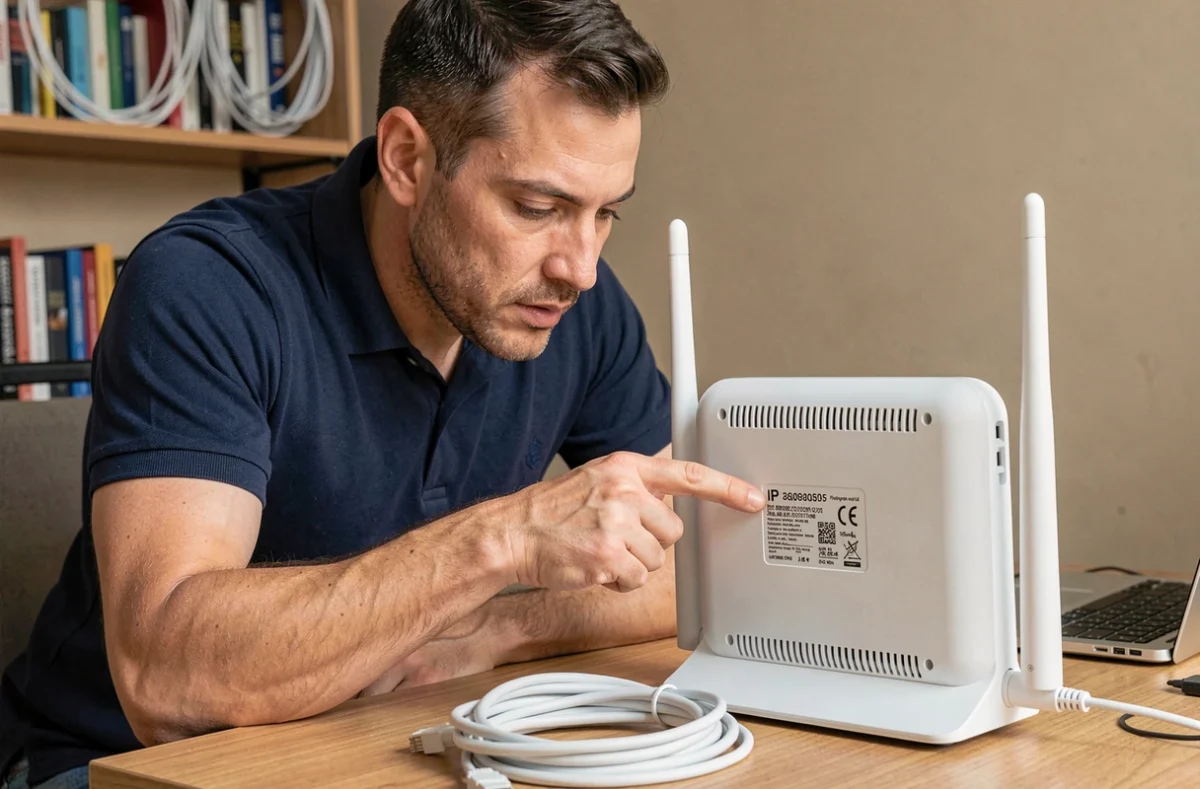
Une page de connexion apparaît. Elle demande un identifiant et un mot de passe. Ces informations figurent sur l’étiquette collée sous ou derrière votre box. Si elles ont été modifiées et que vous les avez oubliées, un reset physique du routeur (bouton encastré maintenu plusieurs secondes) restaure les identifiants d’usine.
Adresses selon les opérateurs français
L’adresse 192.168.1.1 fonctionne pour la Livebox d’Orange et la Bbox de Bouygues Telecom. Les Freebox utilisent 192.168.1.254 (ou le nom local mafreebox.freebox.fr). Les box SFR répondent généralement sur 192.168.1.1, mais certains modèles plus anciens utilisent 192.168.0.1.
- Livebox (Orange/Sosh) : 192.168.1.1 ou le nom DNS local livebox.home
- Freebox (Free) : 192.168.1.254 ou mafreebox.freebox.fr
- Bbox (Bouygues Telecom) : 192.168.1.1 ou mabbox.bytel.fr
- Box SFR : 192.168.1.1 (vérifier le modèle, certains utilisent 192.168.0.1)
L’utilisation d’un nom DNS local plutôt que l’adresse IP évite les erreurs de saisie. C’est une tendance récente : les fabricants et opérateurs exposent désormais un alias lisible (comme livebox.home ou routerlogin.net pour Netgear) qui pointe vers la bonne IP sans que vous ayez à la retenir.
Trouver la vraie passerelle quand 192.168.1.1 ne répond pas
Si la page ne s’affiche pas, votre routeur utilise peut-être une autre adresse. Vérifier la passerelle par défaut prend quelques secondes selon le système.
Sur Windows
Ouvrez l’invite de commandes (tapez « cmd » dans la barre de recherche). Saisissez ipconfig puis appuyez sur Entrée. La ligne « Passerelle par défaut » affiche l’adresse IP de votre routeur.
Sur macOS
Ouvrez les Préférences Système, puis Réseau. Sélectionnez votre connexion active (Wi-Fi ou Ethernet), cliquez sur Détails ou Avancé, puis sur l’onglet TCP/IP. L’adresse du routeur s’affiche clairement.
Sur smartphone
Dans les paramètres Wi-Fi, appuyez sur le réseau auquel vous êtes connecté. L’adresse de la passerelle (ou « routeur ») apparaît dans les détails de la connexion. Sur Android, l’intitulé varie selon le fabricant.
Identifier l’appareil derrière l’adresse 192.168.1.230
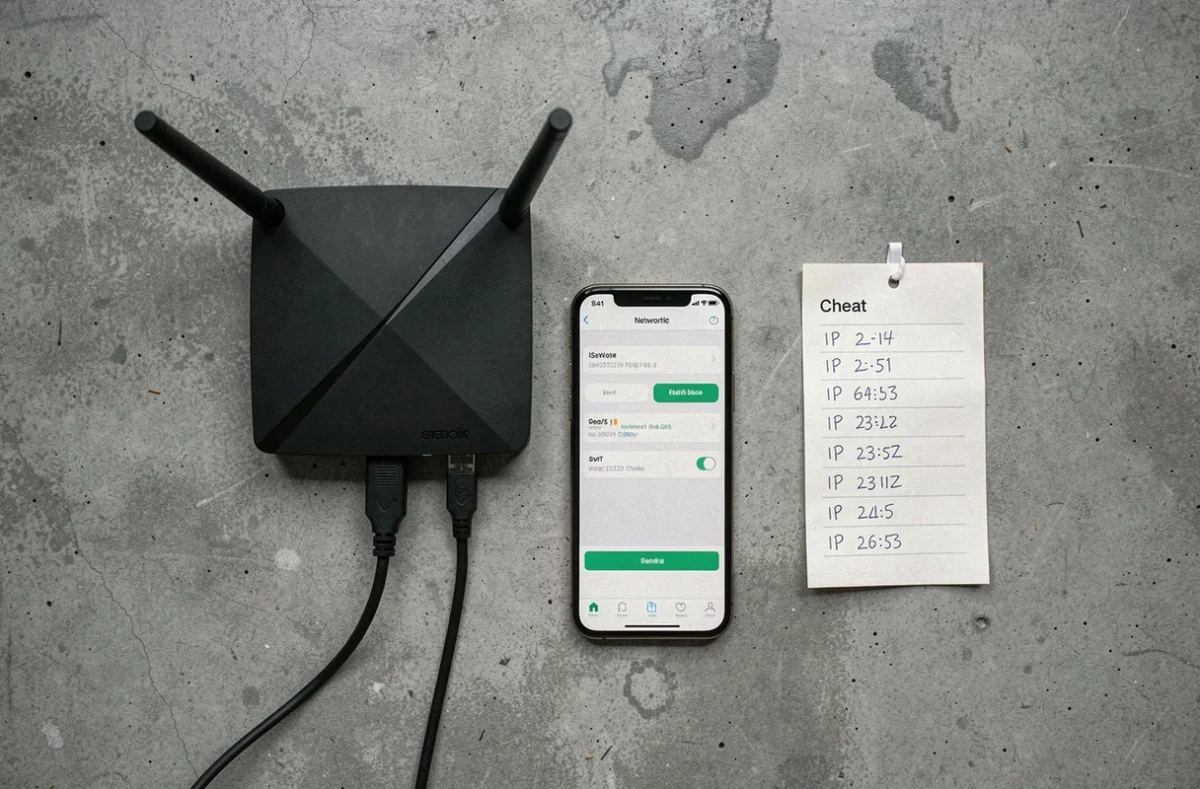
Si vous tapez 192.168.1.230 dans votre navigateur et qu’une interface s’affiche, c’est qu’un équipement réseau écoute sur cette IP. Il peut s’agir d’un point d’accès Wi-Fi auxiliaire, d’un NAS, d’une caméra de surveillance ou d’une imprimante dotée d’un serveur web intégré.
Pour savoir quel appareil occupe cette adresse, connectez-vous à l’interface admin de votre routeur (via 192.168.1.1 ou l’adresse trouvée avec ipconfig). La section « appareils connectés » ou « carte du réseau » liste chaque équipement avec son IP, son nom et parfois son adresse MAC.
Un appareil critique (NAS, serveur d’impression) gagnerait à recevoir une adresse IP fixe via une réservation DHCP dans les paramètres du routeur. Cela garantit que 192.168.1.230 pointera toujours vers le même équipement, même après un redémarrage du réseau.
Sécurité réseau : ce que ces adresses révèlent de votre configuration
Accéder à l’interface admin d’un routeur avec les identifiants par défaut est trivial pour quiconque se trouve sur votre réseau local. Deux précautions réduisent considérablement le risque :
- Changez le mot de passe admin de votre routeur dès la première connexion. Les identifiants d’usine (admin/admin, admin/password) sont documentés publiquement pour chaque modèle.
- Désactivez la gestion à distance si elle est activée. Cette option permet d’accéder à l’interface depuis l’extérieur du réseau, ce qui représente une surface d’attaque inutile pour un usage domestique.
- Vérifiez régulièrement la liste des appareils connectés. Un appareil inconnu sur votre réseau mérite une investigation immédiate.
Ces adresses IP privées (192.168.x.x) ne sont pas accessibles depuis internet. Elles n’existent que dans le périmètre de votre réseau local, ce qui limite l’exposition, à condition que la porte d’entrée du routeur soit correctement verrouillée.
Retenir la distinction entre passerelle et hôte évite la plupart des erreurs de configuration. Si votre objectif est de piloter votre connexion, 192.168.1.1 reste l’adresse à taper en premier. Si un équipement spécifique répond sur 192.168.1.230, c’est un périphérique de votre réseau, pas votre box.